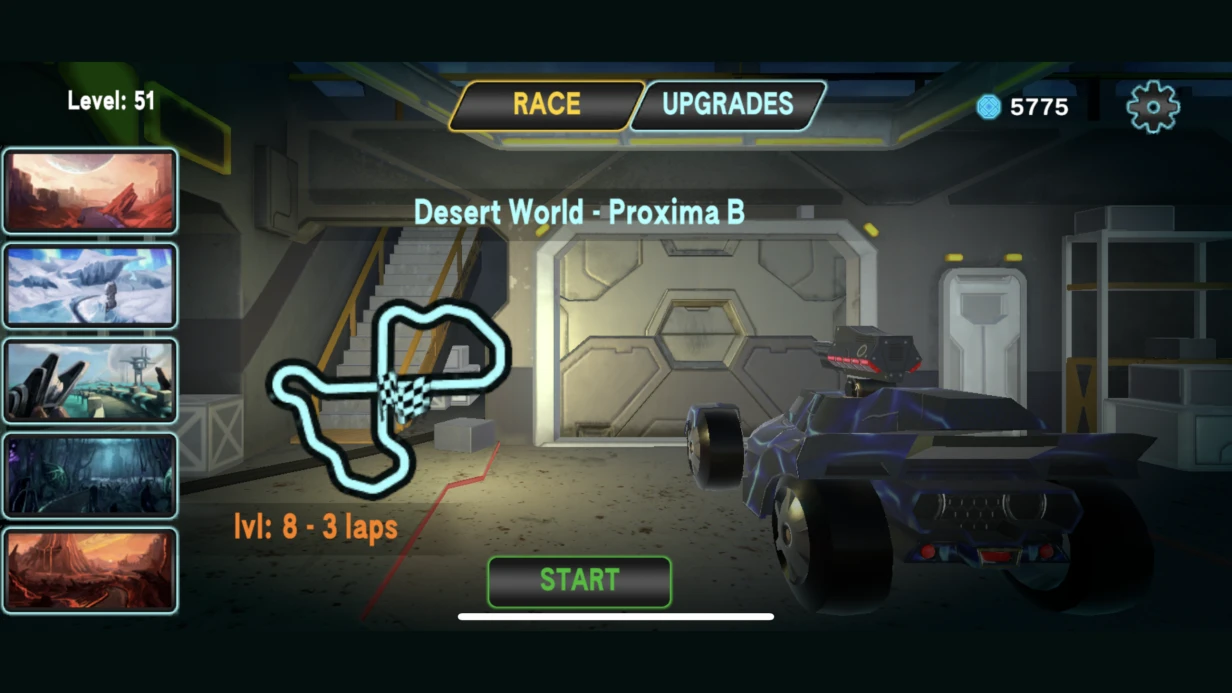
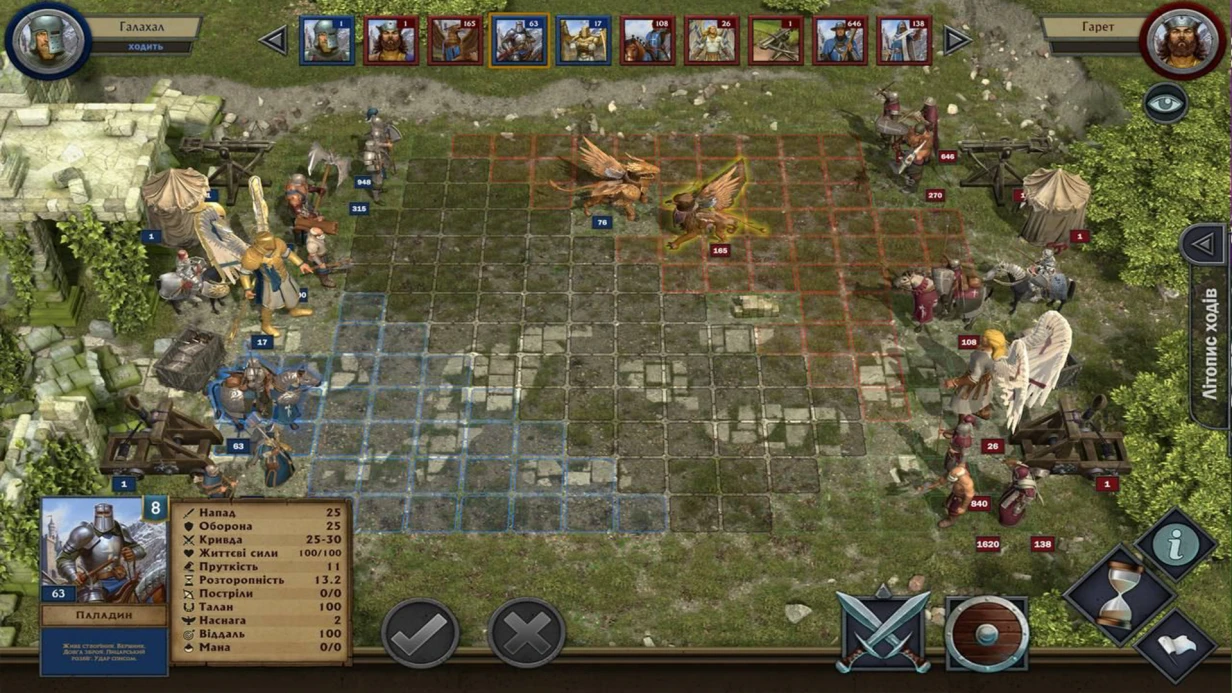
Верстка графических элементов UI в движке игр
Дизайнерский макет в Figma — лишь отправная точка. Когда игра запускается на iPhone SE с 4-дюймовым экраном, а затем на iPad Pro 12.9", один и тот же UI может либо аккуратно подстроиться, либо разъехаться, налезть на системные кнопки или обрезаться. Без правильной архитектуры вёрстки адаптация под мультиплатформу превращается в бесконечную правку префабов. Наша команда с опытом более 7 лет и 30+ проектами помогает избежать этих проблем.
Системы вёрстки UI: uGUI против UI Toolkit
В Unity два актуальных подхода: uGUI (Canvas + RectTransform) — проверенная годами система, и UI Toolkit (UXML + USS) — современный flexbox-подход. UI Toolkit использует единый Mesh Builder, что на сложных экранах может быть быстрее, но пока не поддерживает World Space Canvas и встроенные анимации переходов.
| Характеристика |
uGUI |
UI Toolkit |
| Layout-модель |
RectTransform + Layout Groups |
Flexbox (USS) |
| Рендеринг |
Canvas batching |
Единый Mesh Builder |
| Поддержка World Space |
Да |
Нет |
| Темизация |
Через смену спрайтов |
Через переключение USS-файлов |
| Кривая обучения |
Низкая |
Средняя |
Согласно официальной документации Unity, выбор между системами — архитектурное решение, принимаемое в начале проекта. Смена системы в середине разработки фактически означает переверстку всего UI.
Как адаптировать UI к разным разрешениям в uGUI?
Якорная система RectTransform — основной инструмент адаптации. Элемент с якорями min(0,0) max(1,1) растягивается на весь родительский контейнер. Canvas Scaler в режиме Scale With Screen Size масштабирует весь Canvas как единое целое — удобно для статичных экранов, но для HUD у краёв требуется Safe Area адаптация.
Для мобильных устройств критична правильная настройка Safe Area через Screen.safeArea. Промежуточный Panel-контейнер подгоняет отступы, и все HUD-элементы размещаются внутри. Тестировать вёрстку следует на реальных устройствах или через Device Simulator — простой Game View не воспроизводит Safe Area корректно.
Почему Safe Area критична для мобильных UI?
Мобильный рынок — это зоопарк соотношений сторон от 4:3 до 21:9. Без Safe Area элементы интерфейса могут оказаться под системной панелью или Dynamic Island. Реализация через Screen.safeArea обязательна для всех элементов HUD у краёв экрана. При Letterbox (Canvas Scaler Match = 0.5) на широких экранах появляются полосы, но ничего не обрезается; при Crop (Match = 1.0 с Expand) экран заполняется, но часть UI может уйти за границу — выбор зависит от дизайна.
Кейс: вёрстка магазина с динамическим контентом
Экран магазина с непредсказуемым количеством категорий (от 3 до 12) и товаров. Решение: горизонтальная ScrollView с HorizontalLayoutGroup для вкладок, сетка товаров через GridLayoutGroup в вертикальной ScrollView. Prefab товара с ContentSizeFitter для адаптации текста. Половина времени ушла на решение проблемы вложенных ContentSizeFitter — они требуют ручного вызова LayoutRebuilder. В итоге вёрстка заняла 4 дня, а за счёт оптимизации batching draw calls сократились на 40%.
Что входит в работу
- Анализ Figma-макетов и требований к платформам
- Выбор оптимальной системы вёрстки (uGUI / UI Toolkit)
- Создание префабов и настройка адаптивности
- Адаптация под Safe Area и multiple aspect ratios
- Интеграция с геймплеем и привязка данных
- Оптимизация производительности (draw calls, batching)
- Тестирование на устройствах (минимум 5 разных разрешений)
Как мы верстаем UI: пошаговый процесс
- Анализ макетов — выявление проблем вёрстки (плавающая длина текста, разное количество элементов).
- Выбор архитектуры — определение системы и подхода к адаптации.
- Создание префабов — гибкие компоненты с правильными якорями и layout groups.
- Адаптация под разрешения — настройка Safe Area, Letterbox/Crop, тестирование на симуляторах.
- Интеграция и тестирование — привязка UI к геймплею, запуск на реальных устройствах.
| Тип задачи |
Сроки |
| 1 статичный экран (меню, настройки) |
1–2 дня |
| 1 сложный динамический экран (инвентарь, магазин) |
3–7 дней |
| Полный UI-комплект (10–20 экранов) |
3–8 недель |
| Адаптация к Safe Area + мультиплатформа |
+3–7 дней к любому объёму |
Стоимость рассчитывается индивидуально после анализа Figma-макетов и требований к платформам. Если вам нужна качественная вёрстка UI для вашей игры — свяжитесь с нами. Мы оценим ваш проект и предложим оптимальное решение. Закажите разработку и получите бесплатный аудит текущего интерфейса.
Прототипирование и UX/UI для игр: архитектура, производительность, локализация
Открываете чужой Unity-проект — и видите: один Canvas на всю игру, сотня вложенных панелей, Layout Groups внутри Layout Groups, профайлер показывает 4 ms только на пересчёт UI в каждом кадре. Это не редкость. За 10+ лет работы мы разобрали сотни UI-систем — почти все страдали от отсутствия архитектуры с самого начала. В результате к середине разработки UI становится узким местом: каждый новый экран добавляет баги, производительность падает, правки занимают часы. Мы проектируем и реализуем игровой UI: от вайрфреймов до готовых компонентов в движке, с прицелом на производительность и поддерживаемость. Наш подход к прототипированию игрового интерфейса позволяет выявить 80% UX-проблем до написания кода. Свяжитесь с нами для консультации — оценим ваш проект.
Прототипирование и проектирование
Любой UI начинается с понимания информационных потоков: что игрок должен видеть в каждый момент, какие действия доступны, как переходить между экранами. Без этого разработка превращается в серию итераций «сделали — не то — переделали». Инструмент для прототипирования — Figma. Причина выбора не в моде, а в конкретных возможностях:
- Компонентная система с вариантами — позволяет проверить кнопку в состояниях Normal/Hover/Pressed/Disabled
- Auto Layout — честная симуляция поведения UI при разных размерах текста (критично для мультиязычных игр)
- Прототипы с переходами — тестируйте навигационный флоу до первой строки кода
На этапе прототипа выявляется большинство UX-проблем: неочевидные переходы, перегруженные экраны, неверная иерархия информации. Исправить это в Figma — 15 минут. Исправить в готовом проекте — полдня. Мы гарантируем, что каждый прототип сопровождается техническим заданием для разработчиков — это исключает двусмысленность при передаче в движок.
uGUI против UI Toolkit: что выбрать для нового проекта
В Unity сейчас два фреймворка для UI, и выбор между ними не очевиден. uGUI (Canvas-based) — зрелая система, существует с ранних версий Unity. Работает с RectTransform, богатая экосистема ассетов. Практически весь существующий игровой UI написан на uGUI.
UI Toolkit — система на основе XML (UXML) и CSS-подобных стилей (USS). Изначально создавалась для редакторных инструментов, с версии 2021 официально поддерживается для рантайм UI. Архитектурно ближе к веб-разработке.
UI Toolkit подходит для следующих сценариев:
- Новый проект, команда готова к обучению
- Нужна сложная система тем и скинов
- Активно разрабатываются кастомные редакторные инструменты
uGUI остаётся предпочтительным, если:
- Идёт поддержка существующего проекта
- Нужна максимальная совместимость с ассетами Asset Store
- Команда уже знает uGUI, сроки сжатые
Wikipedia: Unity (game engine) – UI подтверждает, что оба подхода активно используются в индустрии.
Как добиться производительного UI в Unity?
Это та область, где игровой UI кардинально отличается от UI в обычных приложениях. В игре UI обновляется каждый кадр, и неэффективная реализация может съедать 3–5 ms из бюджета кадра — напрямую влияя на FPS.
Как работает батчинг в Canvas
Unity объединяет элементы одного Canvas в единый draw call, если они используют одинаковый материал и текстурный атлас. Нарушение батча означает дополнительный draw call, что бьёт по производительности.
Батчинг ломают следующие факторы:
- Разные текстуры у соседних элементов (решение: спрайтовый атлас через Sprite Atlas)
- Mask компонент создаёт стенсил и разрывает батч (альтернатива: RectMask2D — работает дешевле)
- Canvas с разными Render Mode — батчинг работает только внутри одного Canvas
- Любой Graphic Raycaster добавляет overhead — ставьте его только на интерактивные Canvas
Разделение Canvas по типам контента
Главная рекомендация: разделяйте статичный и динамичный контент. Когда хоть один элемент в Canvas изменяется, Unity перестраивает геометрию всего Canvas. Если на одном Canvas живут статичная рамка HUD и анимированная шкала здоровья — каждую секунду Canvas перестраивается полностью. Это может снижать FPS на 15-20%.
Правильная структура:
Canvas (Screen Space - Overlay)
├── Canvas_Static     — фоны, рамки, иконки без анимации
├── Canvas_Dynamic    — HP-бары, таймеры, счётчик ресурсов
└── Canvas_Popup      — модальные окна, уведомления
Каждый дочерний Canvas изолирует ребилд от родительского. Изменение в Canvas_Dynamic не трогает Canvas_Static.
Пошаговая настройка раздельного Canvas:
- Создайте корневой Canvas с Render Mode = Screen Space Overlay
- Внутри создайте пустые объекты GameObjects, каждому назначьте компонент Canvas
- Назовите их Static, Dynamic, Popup
- Перенесите существующие UI-элементы в соответствующие группы
- Убедитесь, что компонент Canvas Scaler настроен только на корневом Canvas (дочерние наследуют настройки)
Результат: сокращение времени перерисовки UI до 60% в сценах с динамическими HUD.
TextMeshPro и текстовые батчи
TextMeshPro — стандарт для текста в Unity. В отличие от старого Text, использует SDF-рендеринг: текст остаётся чётким при любом масштабе. Но у TMP есть нюанс: каждый уникальный шрифтовый атлас — отдельный материал, то есть отдельный draw call. Если в игре используется три варианта шрифта (основной, заголовочный, цифровой) плюс версии для каждого языка — батчинг текста разваливается. Решение: TMP Font Asset Creator с объединением глифов нужных языков в один атлас. Для кириллицы + латиницы + цифр обычно хватает одного атласа 2048×2048 — это сокращает draw calls на тексте до 1-2.
Как адаптировать UI под разные экраны?
Мобильные платформы добавляют задачу, которой нет на PC: UI должен корректно работать на 16:9, 18:9, 19.5:9, 4:3 и iPad-соотношениях одновременно. Ошибка в адаптации — одна из частых причин переделок, съедающих до 30% бюджета.
Инструменты:
- Canvas Scaler с режимом Scale With Screen Size — базовая настройка. Reference Resolution 1080×1920 для мобильных, Match параметр 0.5 (баланс между шириной и высотой)
- Anchor Presets — каждый элемент должен быть привязан к правильному краю или центру
- Safe Area — на устройствах с вырезом и скруглёнными углами кнопки не должны попадать в недоступную зону. Решение: Screen.safeArea в коде, корректирует RectTransform корневого элемента
Проверка делается не только в редакторе Game View — нужно физическое тестирование на устройствах или Device Simulator (встроен в Unity). Закажите аудит текущего UI — мы выявим узкие места за 2-3 дня.
Локализация UI
Это не отдельная задача, а требование к архитектуре с первого дня. Типичная проблема: UI спроектирован под русский текст, который занимает N символов. Немецкий перевод в полтора раза длиннее. Кнопки ломаются, текст вылезает за границы. На этапе проектирования мы выполняем:
- Все текстовые поля с Auto Size в TMP или явно заданными минимальным/максимальным размером
- Кнопки с Horizontal Layout Group + Content Size Fitter вместо фиксированной ширины
- Иконки и декоративные элементы не вставляем в строку с текстом через конкатенацию
Для реализации локализации используем Unity Localization Package (официальный) или I2 Localization (ассет, более гибкий для сложных случаев). Экономия времени на переделку при таком подходе — до 40%.
Что мы проверим в вашем UI за один день
- Анализ draw calls и батчинг (с помощью Frame Debugger)
- Перестройка Canvas (через Profiler, поиск лишних rebatch)
- Работа Raycaster (удаление лишних)
- Адаптивность (Safe Area, Anchor Presets)
- Локализация (тест на сверхдлинные строки)
- Качество шрифтов (атласы TMP, ошибки оверлапов)
Что входит в услугу
- Проектирование навигационной структуры и флоу экранов
- Прототипирование игрового интерфейса в Figma с передачей макетов в разработку
- Реализация UI-компонентов в Unity (uGUI или UI Toolkit)
- Аудит существующего UI по производительности: анализ draw calls, Canvas rebatch, лишних Raycaster
- Настройка системы локализации и проверка на длинных переводах
- Адаптация под мобильные соотношения сторон и Safe Area
Сроки: от 5 рабочих дней на аудит до 4 недель на полный цикл. Стоимость рассчитывается индивидуально — пишите, получите коммерческое предложение. 10+ лет в геймдеве, более 200 реализованных проектов гарантируют результат.