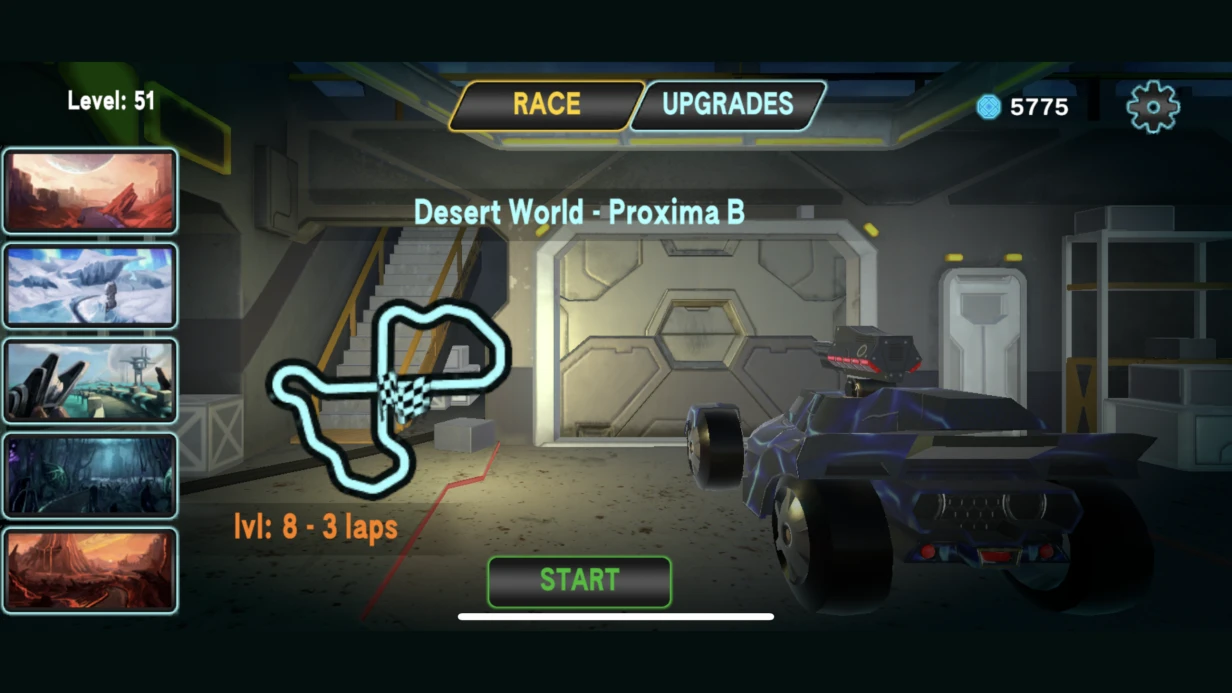
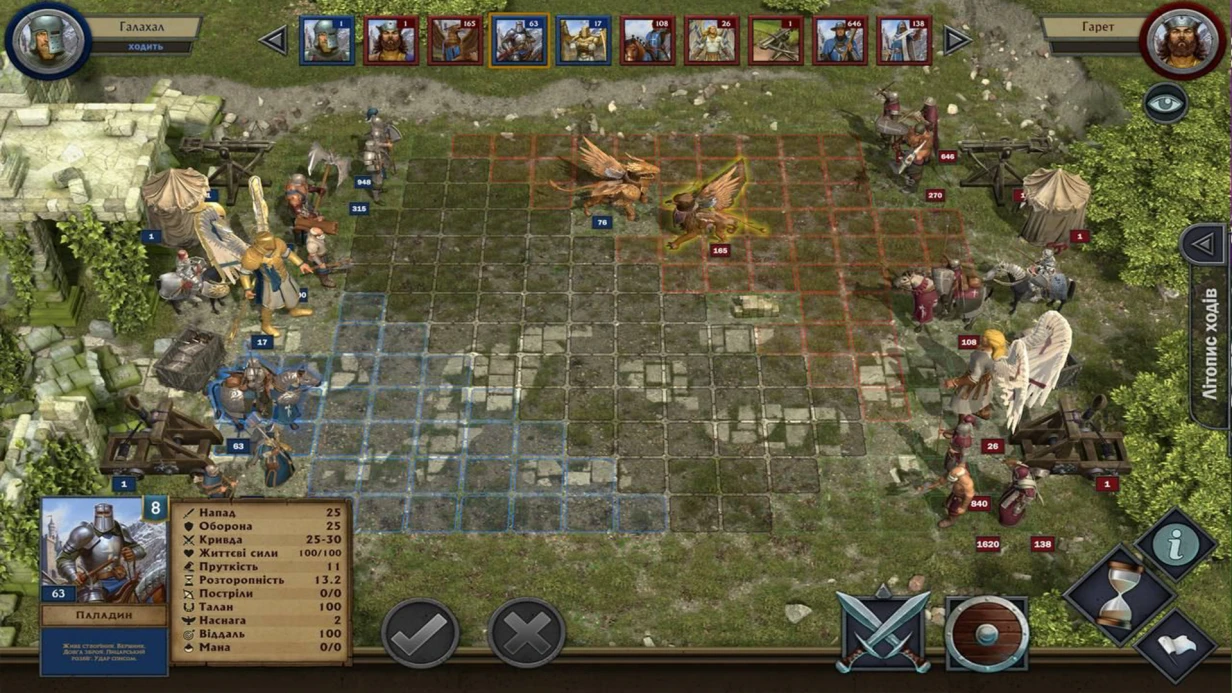
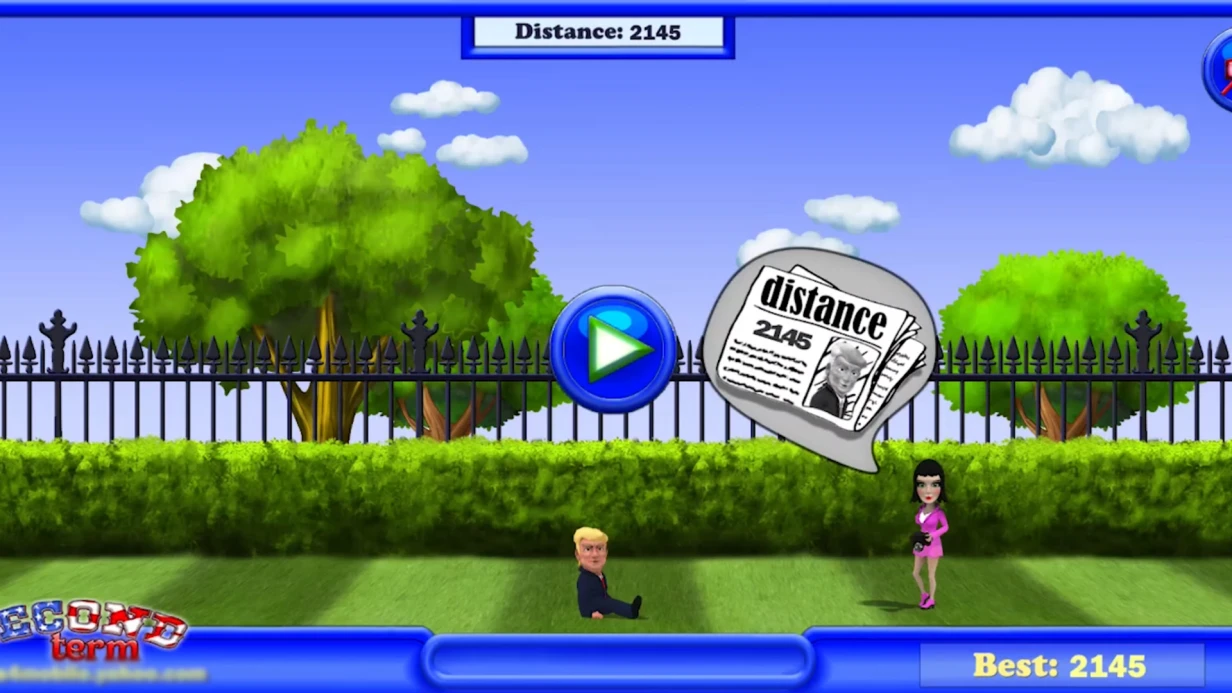
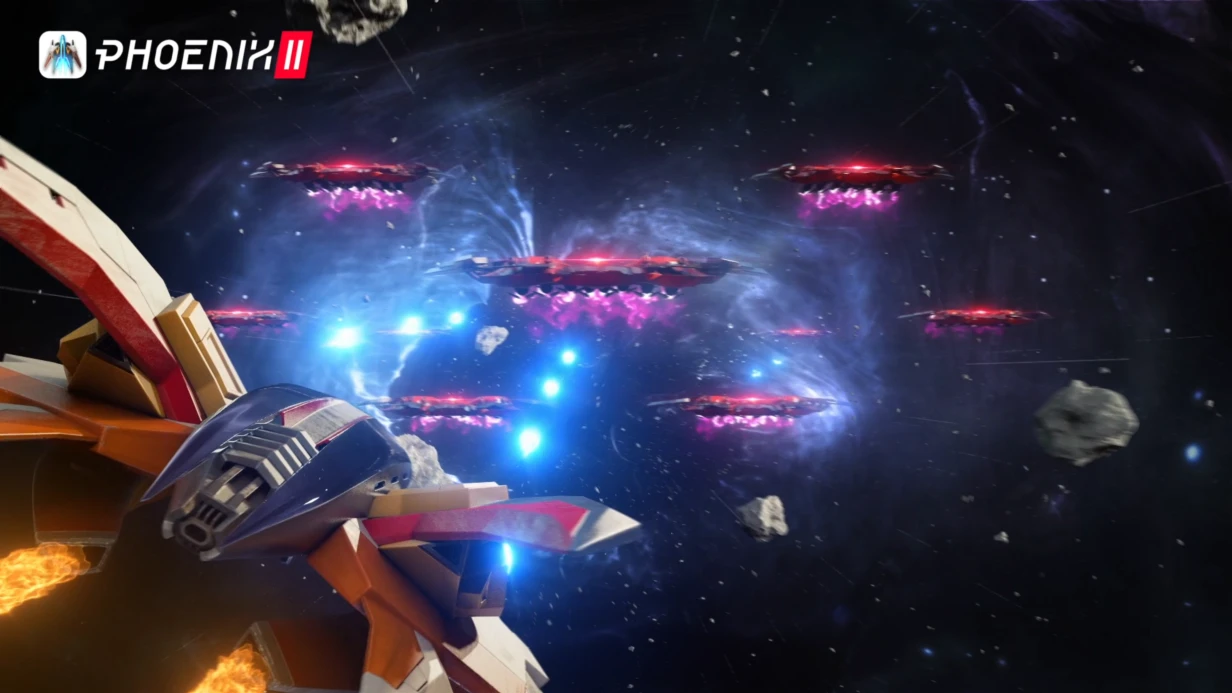
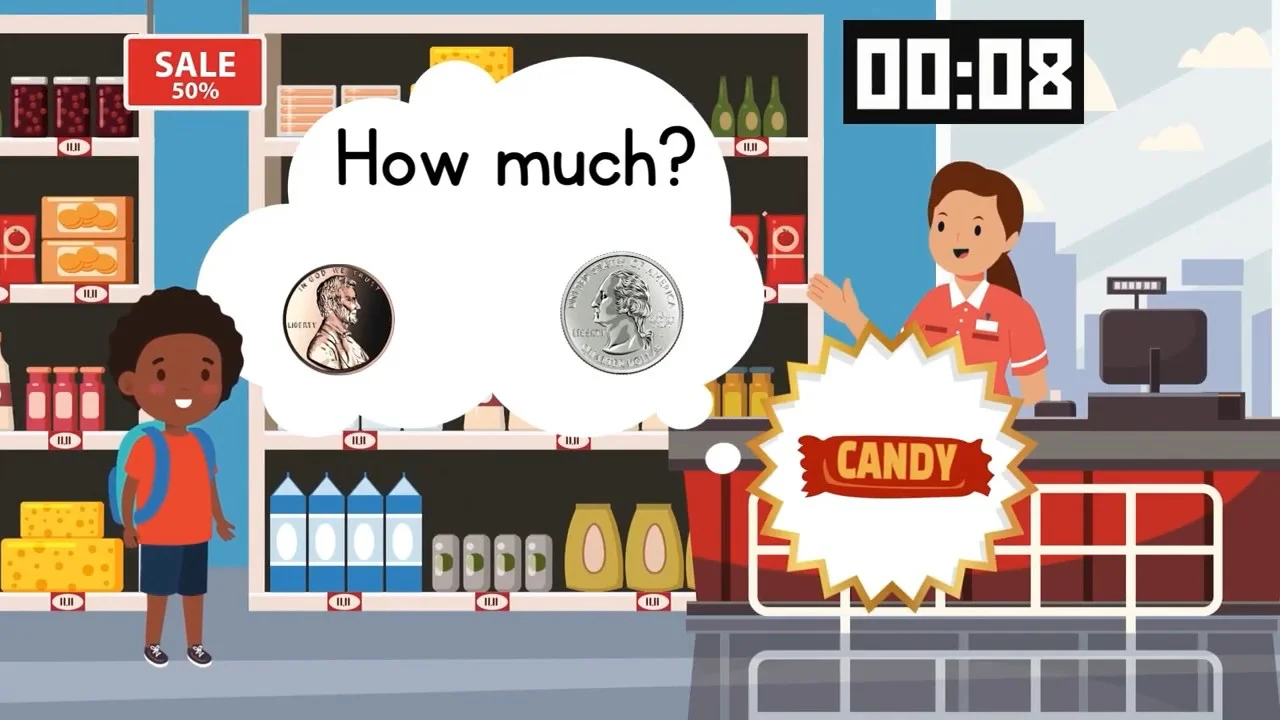
Создание UI-анимаций для игр — это не просто декорация, а функциональный элемент, который направляет игрока. Мы интегрируем анимации в UI как сигнальную систему: каждый переход, подтверждение, награда или предупреждение должны считываться игроком без чтения текста. Правильная анимация сокращает когнитивную нагрузку и ускоряет взаимодействие. Неправильная – бесит: слишком медленная задерживает геймплей, слишком резкая пропускается незаметно. Наши инженеры имеют 10+ лет опыта в геймдеве на Unity и Unreal, и мы гарантируем, что каждая анимация пройдет проверку на производительность. Свяжитесь с нами, чтобы получить прототип анимаций за 2 дня.
Создание анимаций UI: выбор инструмента
Animator + Animation Clips – классика под Unity. Работает через Animator Controller на Canvas-объекте. Плюс: видимость в редакторе, поддержка Blend Trees, легко управлять через SetTrigger/SetBool. Минус: сложно анимировать в динамические позиции. Подходит для фиксированных переходов: открытие/закрытие экрана, pulse-эффект на кнопке.
DOTween – де-факто стандарт для code-driven UI-анимаций. RectTransform.DOAnchorPos(), CanvasGroup.DOFade(), Image.DOColor() через fluent API с возможностью sequencing. DOTween.Sequence() с .Append(), .Join(), .InsertCallback() строит сложные скоординированные анимации. Важно: при Time.timeScale = 0 анимации останавливаются – используйте SetUpdate(UpdateType.Normal, true) для ignoreTimeScale.
UI Toolkit Transitions – CSS-подобные transitions: transition-property: translate; transition-duration: 300ms;. Самый декларативный, но ограничен трансформациями, непрозрачностью и цветом. Идеален для hover-эффектов и простых состояний.
Почему важны easing и timing?
Диапазоны длительности, которые работают:
- Микро-обратная связь (hover, press): 80–120 мс
- Появление/скрытие малого элемента: 150–200 мс
- Переход экрана: 250–350 мс
- Награды и fanfare-анимации: 600–1200 мс
Всё, что больше 400 мс для утилитарных переходов, раздражает при повторных открытиях. Игрок открывает инвентарь сто раз за сессию – 600 мс перехода = минута ожидания впустую.
Easing функции не симметричны: Ease Out (fast start, slow end) – для появляющихся элементов; Ease In (slow start, fast end) – для исчезающих; Ease In/Out – для переходов между состояниями. Linear easing почти никогда не нужен – выглядит механически.
Overshoot и spring – когда физика оправдана. Ease.OutBack (strength 1.5–2.0) отлично для pop-up уведомлений: элемент «выпрыгивает» за границы и возвращается. Ease.OutElastic – для энергичных наград. Но на полноэкранных панелях overshoot смотрится неестественно – используйте только для компактных элементов.
Кейс из нашей практики: уведомление о получении предмета
У нашего клиента на проекте потребовалась анимация всплывающего уведомления при получении предмета. Реализация через DOTween Sequence:
- Иконка вылетает снизу с
Ease.OutBack за 200 мс
- Одновременно (+Join) фейд
CanvasGroup.alpha с 0 до 1
- Через 200 мс текст появляется через
DOFade за 150 мс (+AppendInterval)
- Удержание 2 с, затем исчезновение: сдвиг вправо + фейд за 200 мс с
Ease.InCubic
Вся последовательность – 15 строк кода, переиспользуется через NotificationController.Show(item). Решили проблему очереди: при быстром получении нескольких предметов новое уведомление вытесняет старое через DOTween.Kill(targetTransform).
Как анимации влияют на FPS?
Анимации в Canvas вызывают Canvas Rebuild при изменении позиции, размера или прозрачности. CanvasGroup.alpha не вызывает Rebuild, а изменение RectTransform.position – вызывает. Анимируйте через DOAnchorPos (локальное пространство) вместо DOMove. Для scale-анимаций используйте transform.DOScale() – масштаб не трогает Layout, это самый дешёвый тип. Разбивайте анимируемые элементы на отдельные Canvas: если иконка мигает, её Rebuild не должен перестраивать весь HUD.
| Тип анимации |
Влияние на производительность |
Рекомендация |
| Scale |
Низкое (cached by GPU) |
Использовать для кнопок и иконок |
| Position (AnchoredPosition) |
Среднее (trigger layout) |
Применять для переходов экранов |
| Alpha (CanvasGroup) |
Низкое (no Rebuild) |
Идеально для fade-in/out |
| Rotation |
Высокое (triggers Rebuild) |
Избегать при частых анимациях |
Что выбрать для сложных последовательностей?
Сравнение DOTween и Animator для многоэтапных анимаций: DOTween выигрывает в гибкости в 3 раза по скорости реализации (code-based), но Animator обеспечивает лучшую видимость в редакторе. Если последовательность фиксированная (например, анимация открытия магазина), Animator проще. Если динамическая (зависит от данных боя), DOTween эффективнее.
Анимация состояний кнопок: нюансы
Стандартный Button с ColorTween ограничен. Используйте UIAnimation на DOTween или обработчики IPointerEnter/Exit/Down. Scale-анимация при нажатии (scale 0.95 за 80 мс, Ease.OutQuad) – простой и эффективный тактильный отклик для мобильных платформ.
Как реализовать очередь анимаций уведомлений пошагово
- При получении нового уведомления проверьте, активен ли текущий tween. Если да, вызовите
DOTween.Kill(targetTransform) на нём.
- Создайте новую Sequence с желаемыми анимациями (появление, удержание, исчезновение).
- Запустите последовательность через
sequence.Play().
- Для предотвращения накопления, установите флаг, что анимация занята, и сбрасывайте его по завершении.
Этот подход обеспечивает плавное вытеснение старых уведомлений и сохраняет производительность даже при частых вызовах.
Что входит в нашу работу
- Прототип анимаций на отдельном Canvas
- Интеграция в существующий проект Unity/Unreal
- Оптимизация производительности (минимизация Canvas Rebuild)
- Документация по воспроизведению и настройке
- Поддержка после внедрения
| Тип работы |
Сроки |
| Анимации одного экрана (5–10 переходов) |
2–5 дней |
| Полная анимация UI-комплекта (10–15 экранов) |
2–5 недель |
| Сложные fanfare-анимации |
1–2 недели |
| Анимационная система с управлением из кода |
1–3 недели |
Стоимость рассчитывается индивидуально после анализа требований. Оценим ваш проект и предложим оптимальное решение. Закажите разработку анимаций UI под ключ или свяжитесь для консультации.
Подробнее о Canvas Rebuild: Unity Manual - Canvas
Прототипирование и UX/UI для игр: архитектура, производительность, локализация
Открываете чужой Unity-проект — и видите: один Canvas на всю игру, сотня вложенных панелей, Layout Groups внутри Layout Groups, профайлер показывает 4 ms только на пересчёт UI в каждом кадре. Это не редкость. За 10+ лет работы мы разобрали сотни UI-систем — почти все страдали от отсутствия архитектуры с самого начала. В результате к середине разработки UI становится узким местом: каждый новый экран добавляет баги, производительность падает, правки занимают часы. Мы проектируем и реализуем игровой UI: от вайрфреймов до готовых компонентов в движке, с прицелом на производительность и поддерживаемость. Наш подход к прототипированию игрового интерфейса позволяет выявить 80% UX-проблем до написания кода. Свяжитесь с нами для консультации — оценим ваш проект.
Прототипирование и проектирование
Любой UI начинается с понимания информационных потоков: что игрок должен видеть в каждый момент, какие действия доступны, как переходить между экранами. Без этого разработка превращается в серию итераций «сделали — не то — переделали». Инструмент для прототипирования — Figma. Причина выбора не в моде, а в конкретных возможностях:
- Компонентная система с вариантами — позволяет проверить кнопку в состояниях Normal/Hover/Pressed/Disabled
- Auto Layout — честная симуляция поведения UI при разных размерах текста (критично для мультиязычных игр)
- Прототипы с переходами — тестируйте навигационный флоу до первой строки кода
На этапе прототипа выявляется большинство UX-проблем: неочевидные переходы, перегруженные экраны, неверная иерархия информации. Исправить это в Figma — 15 минут. Исправить в готовом проекте — полдня. Мы гарантируем, что каждый прототип сопровождается техническим заданием для разработчиков — это исключает двусмысленность при передаче в движок.
uGUI против UI Toolkit: что выбрать для нового проекта
В Unity сейчас два фреймворка для UI, и выбор между ними не очевиден. uGUI (Canvas-based) — зрелая система, существует с ранних версий Unity. Работает с RectTransform, богатая экосистема ассетов. Практически весь существующий игровой UI написан на uGUI.
UI Toolkit — система на основе XML (UXML) и CSS-подобных стилей (USS). Изначально создавалась для редакторных инструментов, с версии 2021 официально поддерживается для рантайм UI. Архитектурно ближе к веб-разработке.
UI Toolkit подходит для следующих сценариев:
- Новый проект, команда готова к обучению
- Нужна сложная система тем и скинов
- Активно разрабатываются кастомные редакторные инструменты
uGUI остаётся предпочтительным, если:
- Идёт поддержка существующего проекта
- Нужна максимальная совместимость с ассетами Asset Store
- Команда уже знает uGUI, сроки сжатые
Wikipedia: Unity (game engine) – UI подтверждает, что оба подхода активно используются в индустрии.
Как добиться производительного UI в Unity?
Это та область, где игровой UI кардинально отличается от UI в обычных приложениях. В игре UI обновляется каждый кадр, и неэффективная реализация может съедать 3–5 ms из бюджета кадра — напрямую влияя на FPS.
Как работает батчинг в Canvas
Unity объединяет элементы одного Canvas в единый draw call, если они используют одинаковый материал и текстурный атлас. Нарушение батча означает дополнительный draw call, что бьёт по производительности.
Батчинг ломают следующие факторы:
- Разные текстуры у соседних элементов (решение: спрайтовый атлас через Sprite Atlas)
- Mask компонент создаёт стенсил и разрывает батч (альтернатива: RectMask2D — работает дешевле)
- Canvas с разными Render Mode — батчинг работает только внутри одного Canvas
- Любой Graphic Raycaster добавляет overhead — ставьте его только на интерактивные Canvas
Разделение Canvas по типам контента
Главная рекомендация: разделяйте статичный и динамичный контент. Когда хоть один элемент в Canvas изменяется, Unity перестраивает геометрию всего Canvas. Если на одном Canvas живут статичная рамка HUD и анимированная шкала здоровья — каждую секунду Canvas перестраивается полностью. Это может снижать FPS на 15-20%.
Правильная структура:
Canvas (Screen Space - Overlay)
├── Canvas_Static     — фоны, рамки, иконки без анимации
├── Canvas_Dynamic    — HP-бары, таймеры, счётчик ресурсов
└── Canvas_Popup      — модальные окна, уведомления
Каждый дочерний Canvas изолирует ребилд от родительского. Изменение в Canvas_Dynamic не трогает Canvas_Static.
Пошаговая настройка раздельного Canvas:
- Создайте корневой Canvas с Render Mode = Screen Space Overlay
- Внутри создайте пустые объекты GameObjects, каждому назначьте компонент Canvas
- Назовите их Static, Dynamic, Popup
- Перенесите существующие UI-элементы в соответствующие группы
- Убедитесь, что компонент Canvas Scaler настроен только на корневом Canvas (дочерние наследуют настройки)
Результат: сокращение времени перерисовки UI до 60% в сценах с динамическими HUD.
TextMeshPro и текстовые батчи
TextMeshPro — стандарт для текста в Unity. В отличие от старого Text, использует SDF-рендеринг: текст остаётся чётким при любом масштабе. Но у TMP есть нюанс: каждый уникальный шрифтовый атлас — отдельный материал, то есть отдельный draw call. Если в игре используется три варианта шрифта (основной, заголовочный, цифровой) плюс версии для каждого языка — батчинг текста разваливается. Решение: TMP Font Asset Creator с объединением глифов нужных языков в один атлас. Для кириллицы + латиницы + цифр обычно хватает одного атласа 2048×2048 — это сокращает draw calls на тексте до 1-2.
Как адаптировать UI под разные экраны?
Мобильные платформы добавляют задачу, которой нет на PC: UI должен корректно работать на 16:9, 18:9, 19.5:9, 4:3 и iPad-соотношениях одновременно. Ошибка в адаптации — одна из частых причин переделок, съедающих до 30% бюджета.
Инструменты:
- Canvas Scaler с режимом Scale With Screen Size — базовая настройка. Reference Resolution 1080×1920 для мобильных, Match параметр 0.5 (баланс между шириной и высотой)
- Anchor Presets — каждый элемент должен быть привязан к правильному краю или центру
- Safe Area — на устройствах с вырезом и скруглёнными углами кнопки не должны попадать в недоступную зону. Решение: Screen.safeArea в коде, корректирует RectTransform корневого элемента
Проверка делается не только в редакторе Game View — нужно физическое тестирование на устройствах или Device Simulator (встроен в Unity). Закажите аудит текущего UI — мы выявим узкие места за 2-3 дня.
Локализация UI
Это не отдельная задача, а требование к архитектуре с первого дня. Типичная проблема: UI спроектирован под русский текст, который занимает N символов. Немецкий перевод в полтора раза длиннее. Кнопки ломаются, текст вылезает за границы. На этапе проектирования мы выполняем:
- Все текстовые поля с Auto Size в TMP или явно заданными минимальным/максимальным размером
- Кнопки с Horizontal Layout Group + Content Size Fitter вместо фиксированной ширины
- Иконки и декоративные элементы не вставляем в строку с текстом через конкатенацию
Для реализации локализации используем Unity Localization Package (официальный) или I2 Localization (ассет, более гибкий для сложных случаев). Экономия времени на переделку при таком подходе — до 40%.
Что мы проверим в вашем UI за один день
- Анализ draw calls и батчинг (с помощью Frame Debugger)
- Перестройка Canvas (через Profiler, поиск лишних rebatch)
- Работа Raycaster (удаление лишних)
- Адаптивность (Safe Area, Anchor Presets)
- Локализация (тест на сверхдлинные строки)
- Качество шрифтов (атласы TMP, ошибки оверлапов)
Что входит в услугу
- Проектирование навигационной структуры и флоу экранов
- Прототипирование игрового интерфейса в Figma с передачей макетов в разработку
- Реализация UI-компонентов в Unity (uGUI или UI Toolkit)
- Аудит существующего UI по производительности: анализ draw calls, Canvas rebatch, лишних Raycaster
- Настройка системы локализации и проверка на длинных переводах
- Адаптация под мобильные соотношения сторон и Safe Area
Сроки: от 5 рабочих дней на аудит до 4 недель на полный цикл. Стоимость рассчитывается индивидуально — пишите, получите коммерческое предложение. 10+ лет в геймдеве, более 200 реализованных проектов гарантируют результат.