

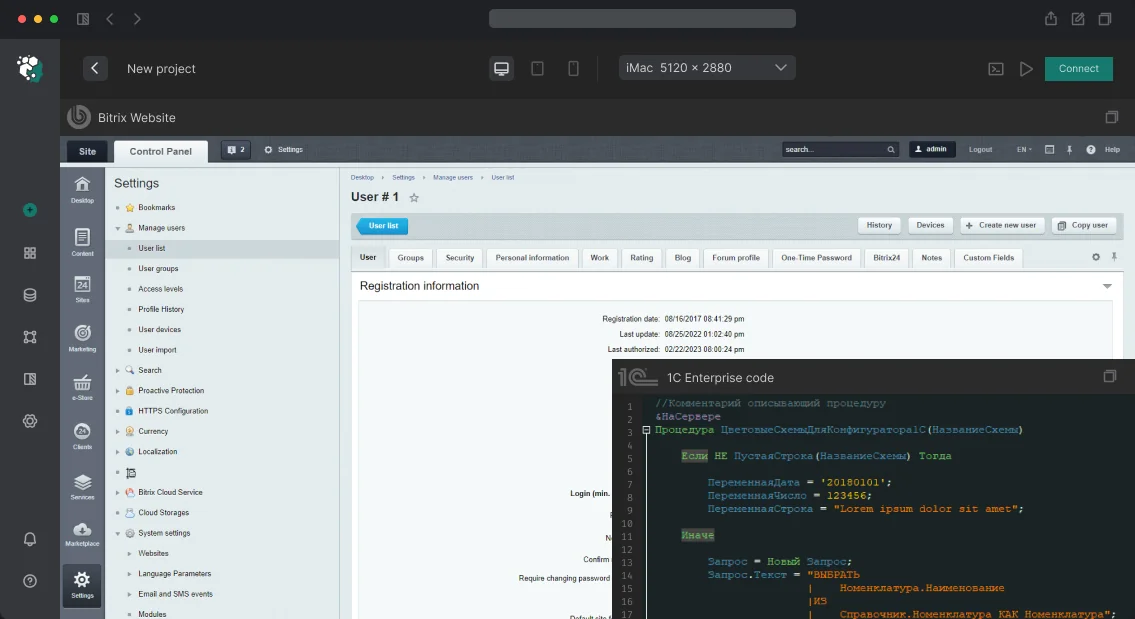
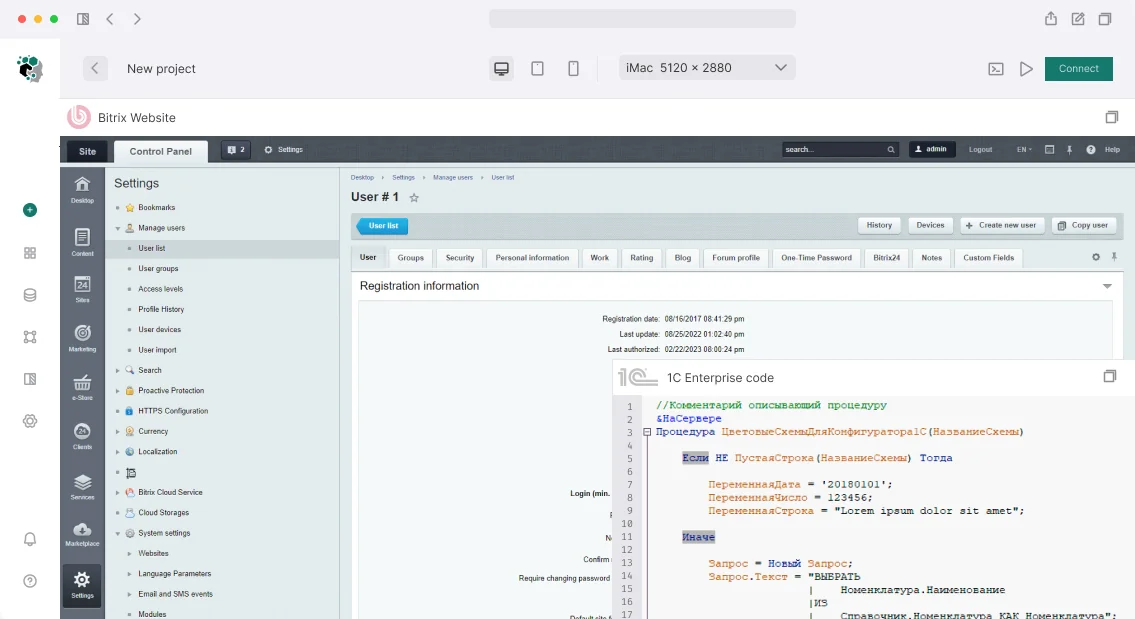
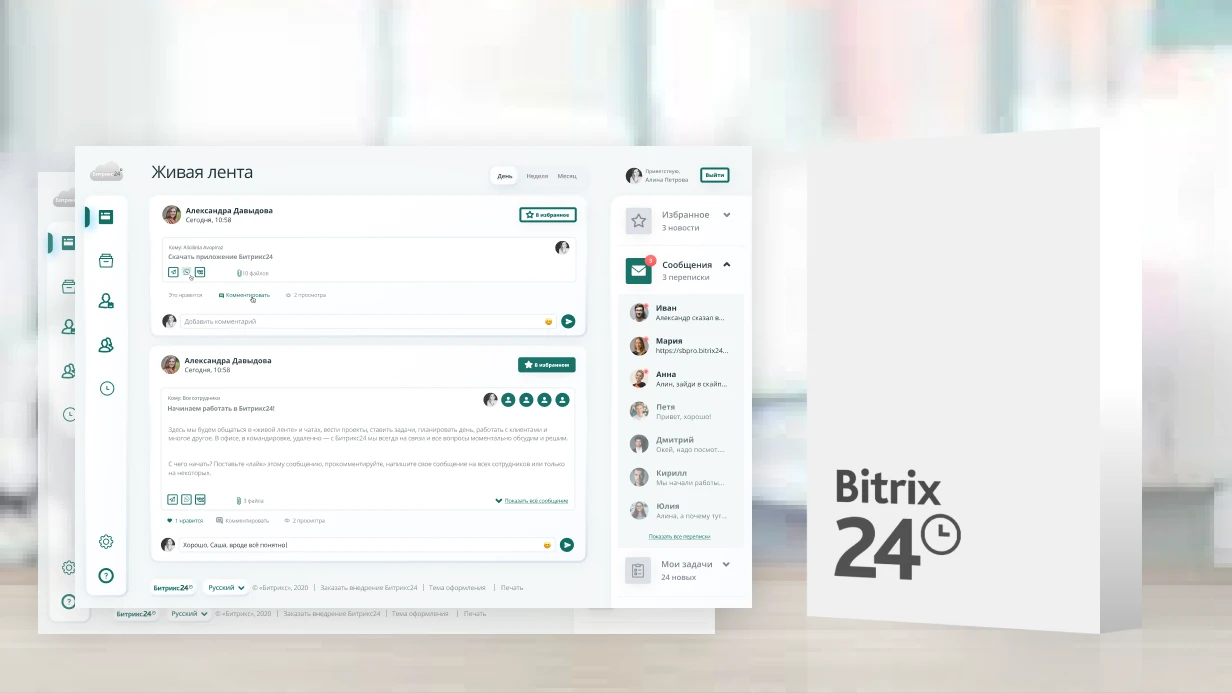
Настройка демонстрации экрана в Битрикс24 — ключевая функция для удаленной поддержки. Менеджер пытается объяснить клиенту по телефону, где в интерфейсе нажать кнопку. Клиент не понимает, разговор затягивается на полчаса. Демонстрация экрана решает это за минуту — показал, ткнул курсором, готово. Наша команда с 7-летним опытом в Битрикс24 настроила эту функцию для десятков компаний, сократив время поддерживающих звонков в среднем на 40%. В Битрикс24 трансляция рабочего стола встроена в видеозвонки и не требует стороннего ПО. Мы проверяем совместимость браузеров, настраиваем права, обучаем команду. Статистика показывает: после настройки число затянутых созвонов сокращается на 40%, а нагрузка на техподдержку снижается — сотрудники сами решают 80% проблем через совместный просмотр.
Как демонстрация экрана решает эту проблему?
Во время видеозвонка любой участник может нажать кнопку «Демонстрация экрана». Браузер предложит выбрать, что транслировать:
- Весь экран — собеседники видят всё, включая рабочий стол и уведомления. Осторожно с личными сообщениями.
- Окно приложения — показывается только выбранное окно. Остальное скрыто.
- Вкладка браузера — показывается только конкретная вкладка. Самый безопасный вариант для презентаций.
Функция работает через WebRTC — стандарт, поддерживаемый современными браузерами. Установка плагинов не нужна. Официальная документация Битрикс24 по настройке портов.
Почему совместимость браузеров критична?
Не все браузеры одинаково хорошо работают с показом экрана. Chrome и Chromium дают полную поддержку, Firefox стабилен, Safari на macOS может ограничивать выбор окна из-за политик Apple, а старый Edge и Internet Explorer не поддерживают WebRTC вовсе. Если сотрудник использует неподходящий браузер, он либо не увидит кнопку демонстрации, либо получит чёрный экран у собеседника. По нашим данным, 15% обращений в техподдержку связаны именно с несовместимостью браузера. Рекомендуем Chrome или Firefox последних версий — это устраняет 95% проблем.
| Браузер | Поддержка | Примечание |
|---|---|---|
| Chrome / Chromium | Полная | Рекомендуемый вариант |
| Firefox | Полная | Работает стабильно |
| Edge (Chromium) | Полная | Аналогично Chrome |
| Safari | Частичная | Могут быть ограничения на macOS |
| IE / старый Edge | Нет | Не поддерживается |
На мобильных устройствах демонстрация доступна в приложении Битрикс24 для Android (с версии 5.0). На iOS есть ограничения со стороны Apple, поэтому для iPhone лучше использовать Chrome.
Как настроить для всей команды: пошагово
Процесс настройки включает несколько этапов:
- Аудит текущего ПО — собираем информацию о браузерах сотрудников, версиях ОС.
- Настройка прав доступа — в административной панели Битрикс24 разрешаем видеозвонки и демонстрацию экрана для нужных групп.
- Конфигурация сети — открываем порты для WebRTC (UDP 34200-34300, TCP 443), проверяем пропускную способность канала. Минимальный upload — 1 Мбит/с.
- Тестовый запуск — проводим пробный звонок с трансляцией экрана между участниками.
- Обучение сотрудников — готовим памятку: как выбрать режим, как отключить уведомления, как проверить скорость.
Технические детали WebRTC
WebRTC использует протоколы STUN и TURN для установки соединения. Если сеть компании блокирует UDP-трафик, может потребоваться настройка TURN-сервера. Для стандартной демонстрации достаточно открыть порты UDP 34200-34300 для Битрикс24.Весь процесс занимает от 2 до 4 часов в зависимости от числа сотрудников. Гарантируем, что после настройки функция будет работать стабильно. Если возникают сбои, наша поддержка реагирует в течение 2 часов.
Что входит в услугу
| Этап | Что делаем | Результат |
|---|---|---|
| Аудиторская проверка | Собираем данные о браузерах, версиях ОС, правах доступа | Список необходимых изменений |
| Настройка прав и сети | Конфигурируем права видеозвонков, открываем порты UDP 34200-34300, оптимизируем WebRTC | Рабочая демонстрация у всех сотрудников |
| Тестирование | Проводим пробный видеозвонок с трансляцией экрана для ключевых участников | Подтверждение работоспособности |
| Обучение и документация | Готовим памятку с инструкциями, проводим 30-минутный вебинар | Понятные инструкции, снижение обращений в поддержку |
| Пост-поддержка | 7 дней после настройки отвечаем на вопросы, помогаем адаптироваться | Спокойное внедрение без стресса |
Что даёт настройка: экономический эффект
После настройки каждый менеджер экономит в среднем 2 часа в день на объяснениях. Инвестиция в настройку окупается за короткое время. Дополнительно снижается время на онбординг новых сотрудников — они быстрее осваивают интерфейс благодаря совместному просмотру.
Процесс работы и гарантии
| Этап | Что делаем | Результат |
|---|---|---|
| Анализ | Собираем данные о браузерах и доступах | Список изменений |
| Настройка | Конфигурируем права, порты, проверяем WebRTC | Рабочая демонстрация у всех |
| Документация | Готовим памятку для пользователей | Понятная инструкция с картинками |
| Тестирование | Проводим пробный звонок с ключевыми сотрудниками | Подтверждение работоспособности |
| Поддержка | 7 дней после настройки отвечаем на вопросы | Спокойное внедрение |
Свяжитесь с нами, чтобы заказать услугу. Получите консультацию по вашей инфраструктуре. Наша команда с 7-летним опытом в Битрикс24 выполнила более 50 проектов по настройке видеозвонков — обращайтесь, чтобы получить аналогичный результат. Оставьте заявку — мы проведем аудит и подготовим решение за 2 дня.