


Руководитель тратит полчаса в день на ручное назначение задач по сделкам — договор не отправлен, клиент ждёт три дня. За год это 120 часов, которые лучше направить на продажи. По статистике, в среднем 20% задач теряются при ручном назначении — менеджер забывает позвонить, просрочивает дедлайн. Автоматизация сводит этот показатель к нулю. Мы решаем эту проблему автоматическими роботами CRM: при переходе сделки на нужную стадию Битрикс24 сам создаёт задачу с ответственным, дедлайном и чеклистом. Роботы работают 24/7 — задача создаётся сразу, даже если менеджер в отпуске. По данным внедрений, автоматизация сокращает время на обработку заявок на 40% и исключает человеческие ошибки. В компаниях с 15 менеджерами экономия достигает 9 часов в неделю. Настройка роботов занимает один день — и менеджеры больше не пропустят ни одной задачи. Получите консультацию — мы проанализируем вашу воронку и предложим оптимальные сценарии за один день.
Как настроить автоматическое создание задач в Битрикс24
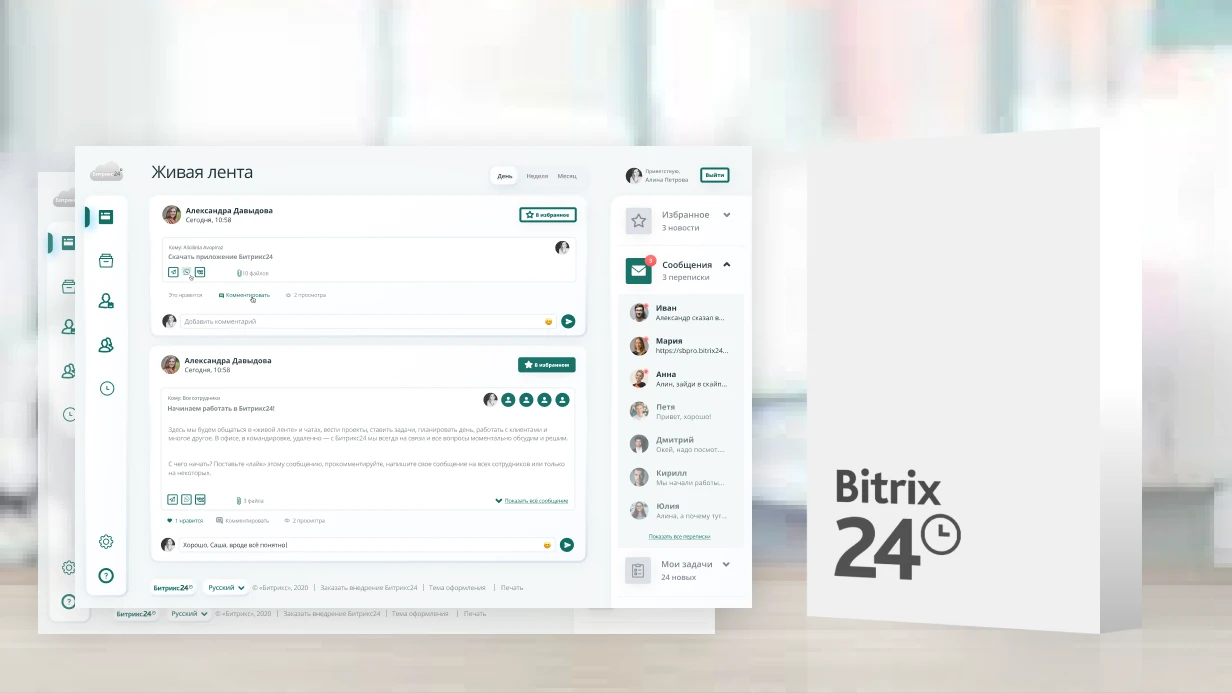
Основной инструмент — робот «Поставить задачу» в разделе автоматизации CRM. Добавляется на любую стадию воронки сделки. Параметры робота:
- Название задачи — поддерживает подстановку полей:
Подготовить КП для {{Название компании}} - Описание — шаблонный текст с деталями: что сделать, какие документы приложить
- Ответственный — конкретный сотрудник, ответственный за сделку или руководитель отдела
- Крайний срок — абсолютная дата или относительный срок: «через 2 рабочих дня»
- Чеклист — список пунктов, которые ответственный должен отметить перед завершением
Подробнее о возможностях роботов можно узнать в официальной документации.
Как рассчитать дедлайн для задачи
Относительные сроки — основной способ задания дедлайнов в автоматических задачах. Робот считает от момента создания задачи:
| Параметр | Пример | Результат |
|---|---|---|
| Через N дней | 3 дня | Дедлайн через 3 календарных дня |
| Через N рабочих дней | 2 рабочих дня | Пропускает выходные |
| Через N часов | 4 часа | Для срочных задач |
| Конкретная дата из поля сделки | Поле «Дата доставки» | Дедлайн привязан к бизнес-логике |
Для корректного расчёта рабочих дней в Битрикс24 должен быть настроен рабочий график: раздел «Настройки → Рабочее время».
Пример: настройка дедлайна через 3 рабочих дня
В роботе выберите «Относительная дата» → «через» → «3» → «рабочих дня». Если сделка перешла на стадию в пятницу, задача появится в среду (с учётом выходных).Пошаговая инструкция по настройке робота
- Перейдите в раздел CRM → Воронки и туннели → выберите нужную воронку.
- На стадии, где нужна автоматическая задача, нажмите «Автоматизация».
- Добавьте робот «Поставить задачу».
- Заполните параметры: название, описание, ответственный, дедлайн.
- Для сложных сценариев укажите ID шаблона задачи.
- Сохраните и протестируйте: проведите сделку по стадиям.
Типовые сценарии
- Стадия «Новая сделка» → задача менеджеру «Связаться с клиентом в течение 1 часа». Чеклист: уточнить потребность, записать контакт, назначить встречу или звонок.
- Стадия «КП отправлено» → задача менеджеру «Follow-up через 3 дня». Описание: перезвонить клиенту, уточнить решение, зафиксировать обратную связь.
- Стадия «Договор» → задача юристу «Проверить договор за 2 рабочих дня». Чеклист: реквизиты, условия оплаты, сроки, ответственность сторон.
- Стадия «Оплата» → задача бухгалтеру «Выставить счёт». Дедлайн — 1 рабочий день.
Подзадачи и шаблоны
Для сложных этапов робот может создавать задачу из шаблона с подзадачами. Пример: шаблон «Онбординг клиента» содержит 5 подзадач — настройка доступа, вводный звонок, отправка инструкций, проверка через неделю, сбор обратной связи.
Шаблон создаётся заранее в разделе Задачи → Шаблоны. В роботе указывается ID шаблона — задача разворачивается со всеми подзадачами и чеклистами.
Контроль выполнения
Автоматические задачи создают прозрачность: руководитель видит, какие задачи в работе, какие просрочены, кто перегружен. Для усиления контроля добавляется второй робот — уведомление руководителю, если задача просрочена. Это позволяет реагировать на отклонения в день возникновения.
Сравнение: ручное назначение vs автоматизация
| Критерий | Ручное назначение | Автоматизация роботами |
|---|---|---|
| Время на одну задачу | 2-3 минуты | 0 секунд (создаётся мгновенно) |
| Ошибки пропуска | Часто | Исключены |
| Контроль просрочек | Требует ручной проверки | Автоматические уведомления |
| Масштабируемость | Ограничено | Неограниченно |
Автоматизация с роботами в 10 раз быстрее ручного назначения и полностью исключает человеческий фактор.
Что входит в нашу работу
Мы настраиваем всё под ключ:
- Анализ воронки продаж и определение стадий для автоматизации
- Создание роботов «Поставить задачу» с шаблонными текстами и дедлайнами
- Настройка шаблонов задач с подзадачами и чеклистами
- Конфигурация рабочих графиков для корректного расчёта сроков
- Настройка уведомлений руководителю при просрочке
- Тестирование: прогон сделки по воронке, проверка создания задач
- Обучение менеджеров работе с автоматическими задачами
- Гарантия на результат — 30 дней поддержки после внедрения
Наша команда имеет многолетний опыт внедрения Битрикс24 и десятки успешных проектов по автоматизации CRM. Получите консультацию — оценим ваш проект за 1 день. Свяжитесь с нами, чтобы начать автоматизацию.