

Владелец интернет-магазина покупает шаблон «Аспро» или «Бизнес-Парк» на Marketplace 1С-Битрикс за пару тысяч, ставит его за 15 минут, а затем неделями давит баги: белый экран при фильтрации, каталог грузится 8 секунд, корзина не сохраняет товары. По статистике нашей техподдержки, 60% обращений начинаются именно так. Мы помогаем превратить заготовку в рабочий магазин: профессиональная настройка готового интернет-магазина из маркетплейса 1С-Битрикс включает проверку совместимости, оптимизацию кэша и полноценную кастомизацию без потери обновлений. В этой статье разберём конкретные шаги — с кейсами из практики.
Выбор готового решения из маркетплейса
Каждое решение на Marketplace имеет карточку с рейтингом, количеством установок и датой последнего обновления. Ориентируйтесь на три параметра:
- Дата последнего обновления — если решение не обновлялось больше 6 месяцев, разработчик его забросил. Ядро Битрикс обновляется регулярно, старый код начинает конфликтовать.
- Совместимость с редакцией — решение для «Бизнес» не встанет на «Старт». Проверяйте поле «Требуемая редакция» в карточке.
- Количество установок vs рейтинг — 10 000 установок с рейтингом 3.2 хуже, чем 800 установок с рейтингом 4.8. Массовые решения перегружены универсальным кодом.
Перед покупкой разверните демо-версию. Большинство партнёров дают 30-дневный тестовый период. Проверьте скорость загрузки каталога на 500+ товарах — именно здесь проявляются проблемы архитектуры.
По данным панели производительности Битрикс, типовое решение из маркетплейса набирает не более 30 баллов без оптимизации.
| Критерий | Качественное решение | Сомнительное решение |
|---|---|---|
| Обновление | <6 месяцев | >12 месяцев |
| Установок / рейтинг | ≤2000 / >4.5 | >5000 / <3.5 |
| Демо-версия | Есть, нагруженная 500+ товарами | Нет или пустой каталог |
Пример из практики
Один клиент установил решение с рейтингом 3.8 и 12 000 установок. Через месяц каталог начал вываливаться в белый экран при попытке открыть любой раздел. Оказалось, что решение не обновлялось 14 месяцев и его фильтр несовместим с новым ядром. Пришлось полностью переустанавливать сайт.Пошаговая установка готового решения из маркетплейса 1С-Битрикс
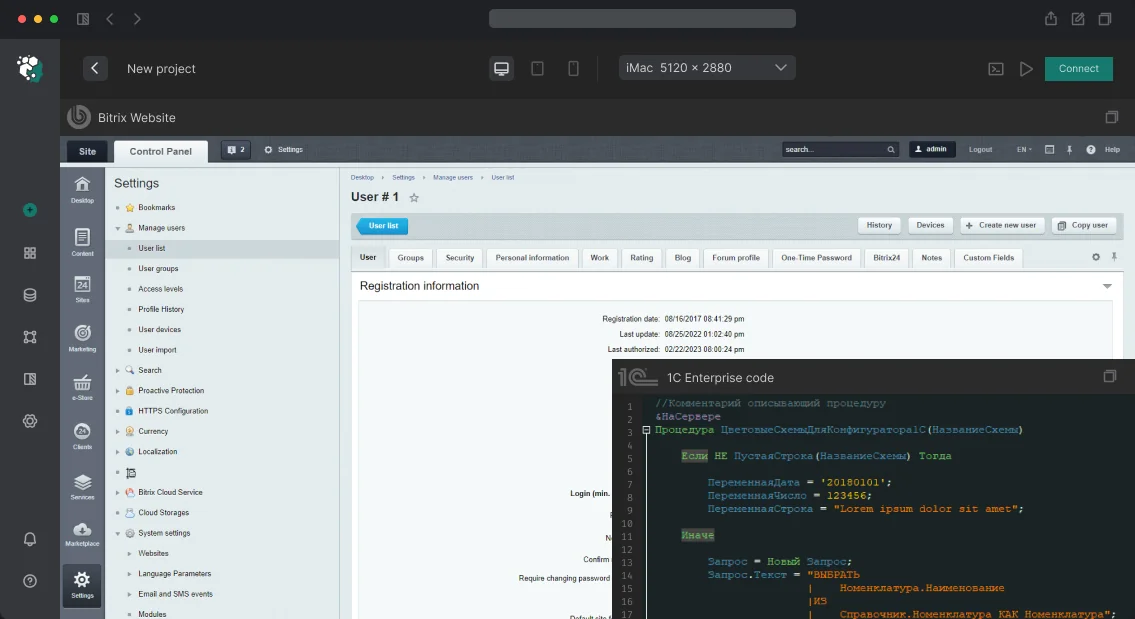
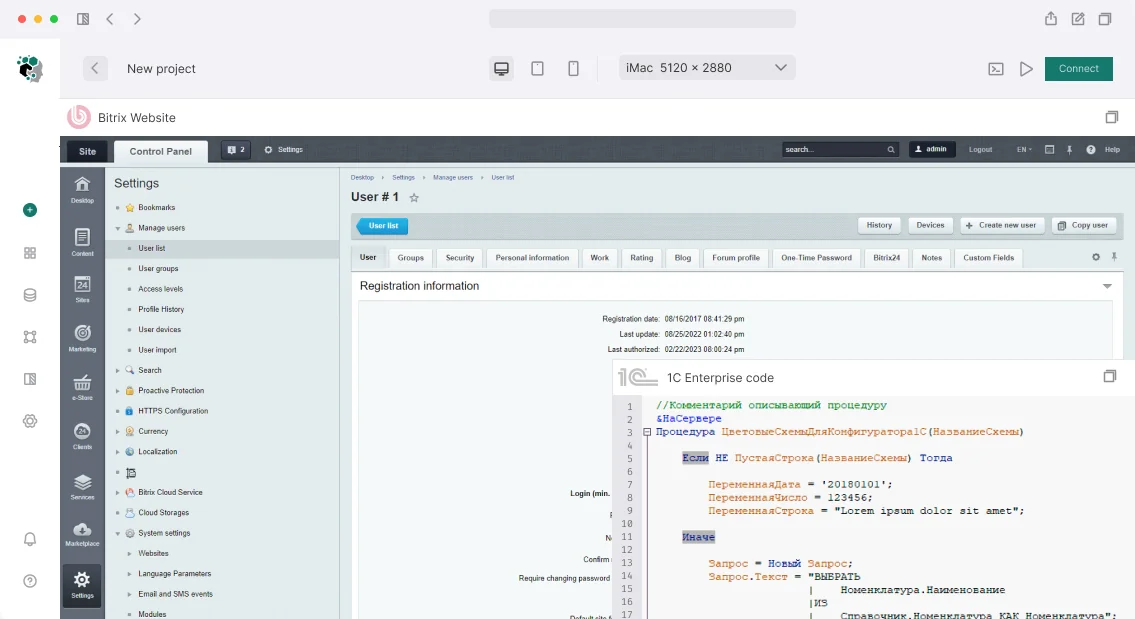
Установка выполняется через панель администратора: Marketplace → Каталог решений → Установить. Система скачивает архив, распаковывает в /bitrix/templates/ и /local/templates/, регистрирует компоненты.
После установки:
- Активируйте шаблон в Настройки → Шаблоны сайтов для нужного сайта.
- Пройдите мастер настройки решения (если есть) — он задаст базовые параметры: логотип, цвета, контакты, структуру каталога.
- Проверьте, какие модули решение установило дополнительно — часто подтягиваются модули композита, CDN, push-уведомлений.
Обратите внимание на путь шаблона. Решения могут ставиться как в /bitrix/templates/, так и в /local/templates/. Второй вариант предпочтительнее — он не перезаписывается при обновлении ядра.
Кастомизация через result_modifier.php
Готовое решение никогда не подходит на 100%. Кастомизация затрагивает три уровня:
Стили — файл template_styles.css. Здесь меняются цвета, шрифты, отступы. Не редактируйте напрямую — создайте файл custom.css и подключите через header.php, чтобы обновление решения не затёрло изменения.
Логика компонентов — файл result_modifier.php. Каждый компонент (catalog.section, sale.basket.basket) имеет шаблон в /templates/.default/. result_modifier.php позволяет изменить массив $arResult до вывода в template.php. Это штатный механизм — используйте его вместо правки component.php.
Структура вывода — файл template.php. Если нужно переверстать блок, копируйте шаблон компонента в шаблон сайта (/local/templates/ваш_шаблон/components/bitrix/catalog.section/.default/) и редактируйте копию. Оригинал останется нетронутым.
Собственный шаблон, разработанный с нуля, в 3 раза быстрее грузит каталог на 10 000 товаров по сравнению с типовым решением из маркетплейса. Но его разработка требует больше времени — оптимально для больших проектов.
Подводные камни готовых решений
Конфликты модулей. Готовое решение может установить собственный модуль корзины или фильтра, который конфликтует со штатным catalog.smart.filter. Симптомы — белый экран при переходе в каталог или ошибки в bitrix/modules/. Проверьте логи в /bitrix/logs/ и отключите конфликтующий модуль через CLI:
php bitrix/modules/main/cli/bootstrap.php module:disable vendor.module Производительность. Многие решения тянут 15–20 CSS- и JS-файлов без минификации. Включите объединение и сжатие в настройках главного модуля (Настройки → Настройки модулей → Главный модуль → Оптимизация CSS/JS). Для композитного кэша — активируйте технологию «Композитный сайт» в Настройки → Композитный сайт. После этого загрузка страниц ускоряется в 2–3 раза.
Обновления. При обновлении решения через Marketplace перезаписываются файлы шаблона. Всё, что вы правили в оригинальных файлах — исчезнет. Правило: кастомизация только через копии шаблонов компонентов и отдельные CSS-файлы. Перед обновлением делайте бэкап через bitrix/backup.php или средствами хостинга.
Лицензионные ограничения. Некоторые решения включают шифрованные файлы (Bitrix Framework Encoded). Их нельзя редактировать. Если логика зашита в такой файл — вы ограничены параметрами, которые вынесены в настройки.
Оптимизация производительности готового решения
Проверьте сайт через встроенный инструмент Монитор производительности (Настройки → Производительность → Панель производительности). Оценка ниже 30 баллов при 500 товарах — повод пересмотреть решение или оптимизировать серверное окружение. Убедитесь, что opcache включён, а параметр opcache.revalidate_freq выставлен в 60 для продакшена.
Что входит в настройку
- Анализ выбранного решения на совместимость и производительность.
- Установка и базовая настройка (шаблон, модули, структура каталога).
- Кастомизация стилей и логики через отдельные файлы (custom.css, копии шаблонов).
- Настройка кэширования (композитный кэш, объединение CSS/JS).
- Интеграция с 1С, платёжными системами, фискализацией по 54-ФЗ и службами доставки.
- Документирование всех изменений и передача доступов.
- Обучение сотрудников работе с административной панелью.
- Пост-релизная поддержка: мониторинг производительности, исправление ошибок.
Мы работаем с Битрикс более 5 лет, выполнили более 200 проектов по настройке интернет-магазинов. Стоимость настройки рассчитывается индивидуально, но экономия бюджета составляет 30–50% по сравнению с заказной разработкой с нуля. Наш опыт позволяет сократить время запуска с типовых 4–6 недель до 2 недель для несложного магазина, а стоимость работ начинается от 40 000 рублей. Чтобы избежать типовых ошибок, свяжитесь с нами для аудита вашего решения. Закажите настройку магазина — сократим сроки до 2 недель. Получите консультацию по вашему проекту.
| Этап | Длительность | Результат |
|---|---|---|
| Анализ решения | 1-2 дня | Оценка совместимости и производительности |
| Установка и настройка | 3-5 дней | Работающий шаблон с базовым кэшированием |
| Кастомизация | 5-10 дней | Индивидуальный дизайн и логика |
| Интеграция (1С, платежи) | 3-7 дней | Обмен данными и приём оплаты |