

Дизайн личного кабинета — самая функционально насыщенная часть сайта. Пользователь приходит не за впечатлением, а за результатом: проверить статус, оплатить, настроить. Мы проектируем интерфейсы личного кабинета, где каждая кнопка на своём месте, а навигация не заставляет думать. За 5 лет мы разработали дизайн более 50 личных кабинетов для SaaS, маркетплейсов и корпоративных порталов — от простых профилей до сложных дашбордов с аналитикой. В одном проекте для B2B-платформы мы сократили время выполнения типовой задачи на 35% за счёт перепроектирования sidebar-навигации и добавления контекстных действий.
Как спроектировать навигацию, чтобы пользователь не путался?
Перед отрисовкой экранов проводим инвентаризацию пользовательских задач. Типичные задачи в личном кабинете: просмотр статуса операций, управление подпиской, настройка профиля, история операций, управление командой, обращение в поддержку. Каждая задача — отдельный экран или группа экранов. Навигация строится вокруг этих задач, а не вокруг структуры базы данных.
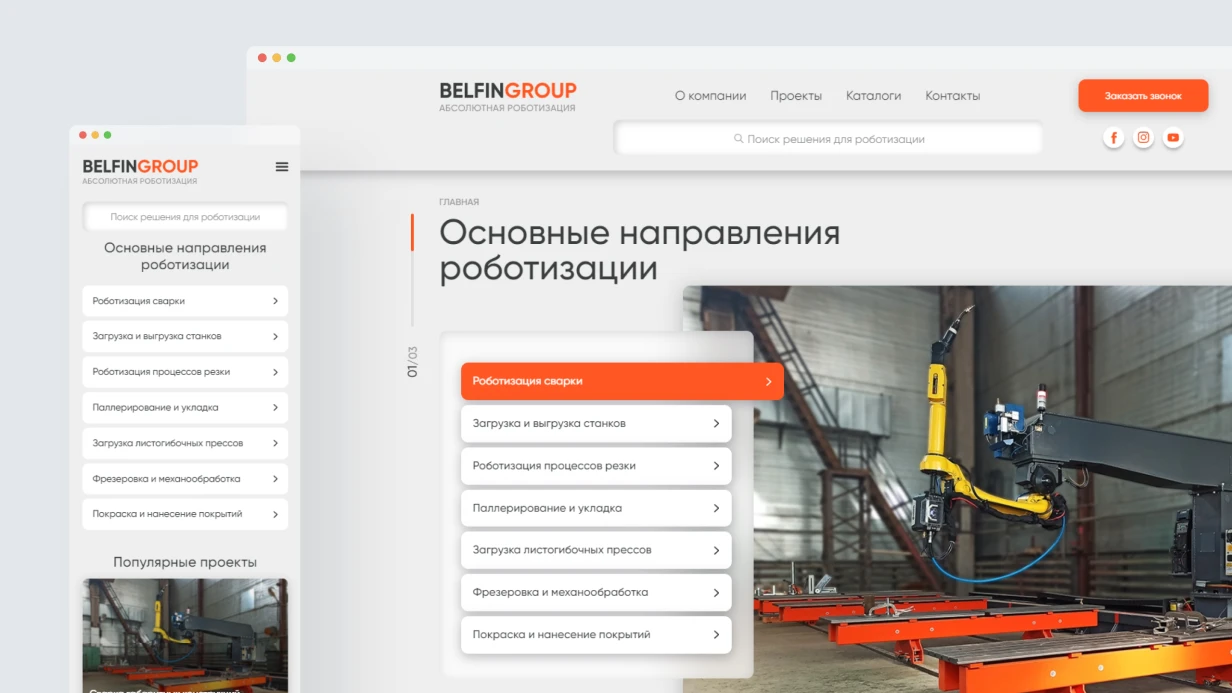
Боковая панель (sidebar) — лучший выбор для кабинетов с 5+ разделами. Она уменьшает количество кликов на 40% по сравнению с верхним меню при 6 разделах. Desktop: постоянно видима (240–280px). Tablet: collapsed до иконок. Mobile: drawer, открывается по hamburger. Иерархия: группы разделов с разделителями, активный пункт выделен цветом и/или левым бордером, иконки + подписи (только иконки — плохо для новых пользователей).
Top navigation — для кабинетов с 3–4 разделами. Горизонтальное меню в шапке, страница — под ним. Проще, но не масштабируется.
Двухуровневая навигация — sidebar с основными разделами, secondary nav (горизонтальные табы) внутри раздела. Идеально для разделов с подразделами: «Настройки» → Профиль / Уведомления / Безопасность / Интеграции.
| Тип навигации | Когда использовать | Преимущества |
|---|---|---|
| Боковая панель | 5+ разделов | Постоянная видимость, быстрый доступ |
| Верхнее меню | 3-4 раздела | Простота, не занимает место |
| Двухуровневая | Сложные разделы | Глубокая навигация без загромождения |
Дашборд: баланс метрик и действий
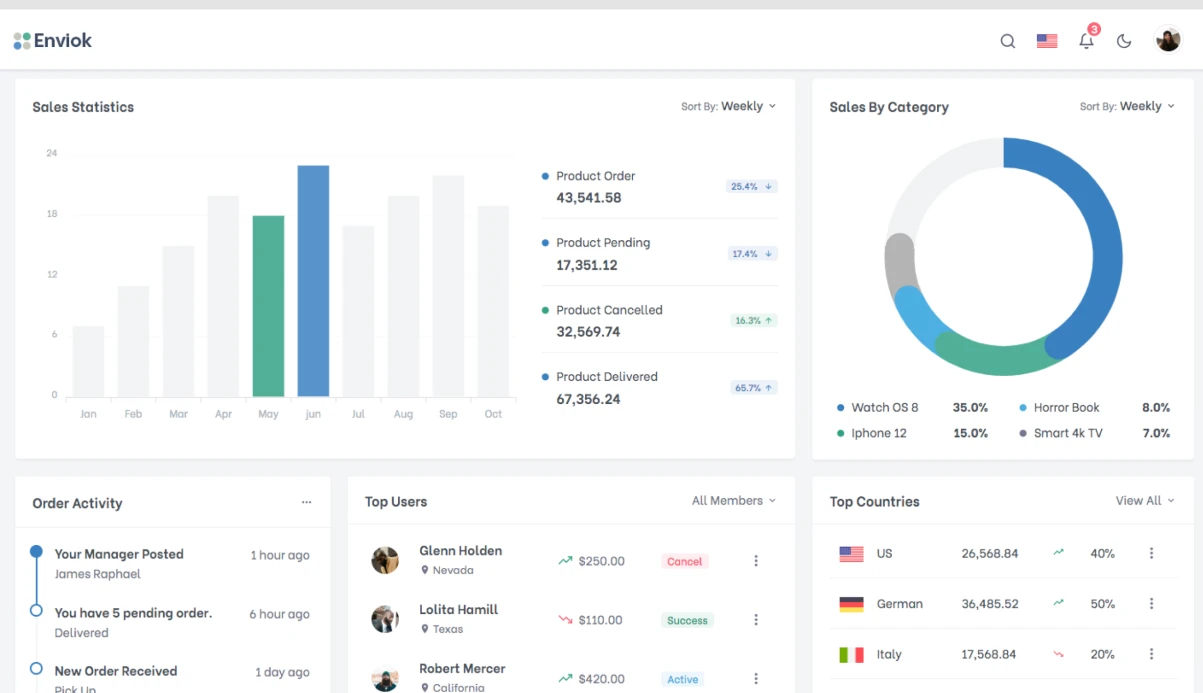
Главный экран (overview dashboard) — самый сложный, потому что разные роли смотрят на разные метрики. Проектируем иерархию:
- Уровень 1 — KPI-карточки: выручка за месяц, активные пользователи, статус системы. Обычно 3–4 карточки в ряд.
- Уровень 2 — графики: динамика метрик (line chart), сравнение (bar chart), доли (donut).
- Уровень 3 — таблицы последних событий: транзакции, активности, задачи требующие внимания.
Типичная ошибка — пытаться уместить всё в первый экран. Мы рекомендовали настраиваемые виджеты или разделение на «Обзор» и детальные отчёты.
Пустые состояния — новый пользователь видит дашборд без данных. Это не ошибка, а онбординг-возможность: «Добавьте первый проект, чтобы увидеть метрики» с кнопкой и иллюстрацией. Пример из практики: для платформы email-маркетинга спроектировали дашборд с 3 уровнями: summary bar (4 метрики), campaign performance chart (последние 7 кампаний), recent activity feed. После тестирования (8 пользователей) выяснили, что блок «recent activity» никто не читал, зато не хватало блока «требует внимания» (кампании с низким open rate). Переделали третий блок: вместо хронологии — список кампаний, требующих действия.
Кейс: как мы улучшили дашборд для платформы аналитики
Клиент хотел отобразить 12 виджетов на главном экране. Мы провели карточную сортировку с 10 пользователями и выяснили, что критичны только 3 метрики. Остальные перенесли в детальные отчёты. Время загрузки экрана сократилось на 40%.Управление данными: таблицы и списки
Таблицы с большим количеством строк требуют: фиксированный header при прокрутке, сортировка по столбцам, фильтры и поиск, пагинация (по данным Nielsen Norman Group, пагинация на 30% лучше infinite scroll для поиска конкретной записи), bulk actions (чекбокс + действия над выделенными), row actions (кнопки на каждой строке). На mobile таблица трансформируется в карточки — каждая строка в карточку с expandable секцией.
Формы в личном кабинете: что важно для UX
Формы настроек — самый частый элемент. Правила: автосохранение (где уместно) с визуальным индикатором «Сохранено»; или явная кнопка «Сохранить» с состоянием loading; изменённые, но несохранённые поля визуально помечаются; деструктивные действия (удалить аккаунт, отписаться) — в отдельной секции с модальным подтверждением.
Что входит в дизайн личного кабинета?
| Компонент | Описание |
|---|---|
| UX-инвентаризация | Анализ задач пользователя, построение CJM |
| Навигация | Прототип sidebar, top navigation или двухуровневой структуры |
| Экраны | Дизайн дашборда, настроек, истории, управления, поддержки |
| Адаптация | Мобильная версия, планшетные брейкпоинты |
| Состояния | Пустые, загрузки, ошибки, частичные данные |
| Прототип | Интерактивный Figma-прототип для тестирования |
| Гайдлайн | Библиотека компонентов с правилами использования |
| Обучение | Демонстрация макетов команде заказчика |
| Поддержка | Правки по результатам юзабилити-тестирования |
Почему стоит заказать дизайн личного кабинета у нас?
5 лет опыта, 50+ успешных проектов, команда senior-дизайнеров и фронтенд-инженеров. Мы не рисуем «красивые картинки» — мы проектируем интерфейсы, которые экономят время пользователей и повышают конверсию. Гарантируем качество: если после тестирования выявляются проблемы, исправляем без доплат.
Сроки и стоимость
Базовый набор (5–7 экранов с навигацией и формами) — 10–16 рабочих дней. Полноценный дашборд с аналитикой и сложными состояниями — 4–8 недель. Стоимость рассчитывается индивидуально после анализа требований. Получите консультацию по вашему проекту — оценим объём и сложность. Свяжитесь с нами, чтобы обсудить детали.