

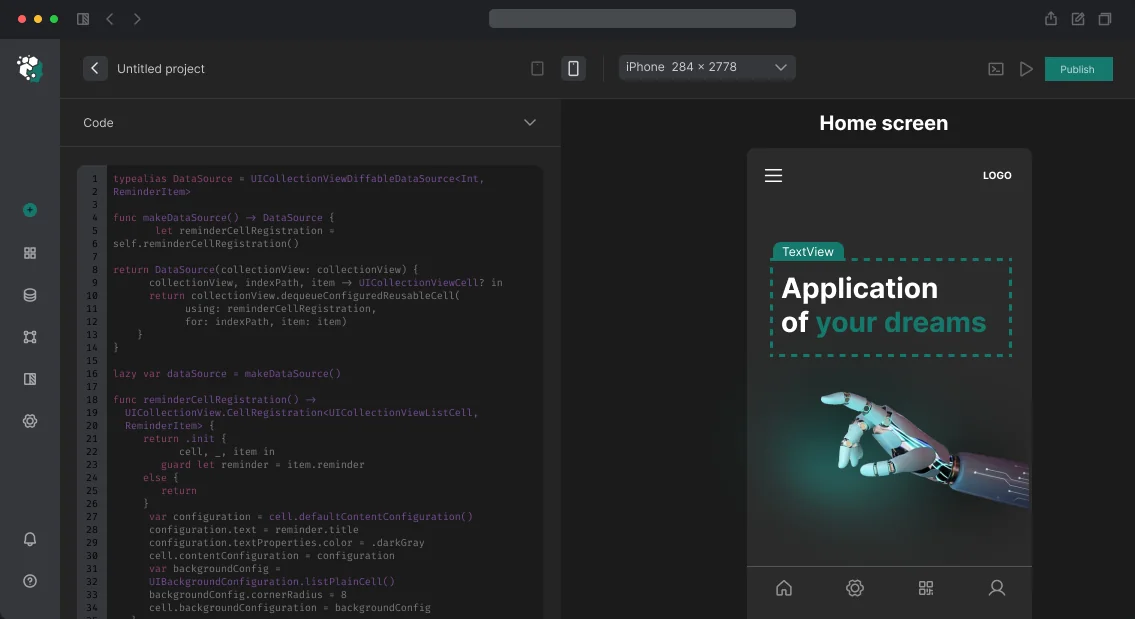
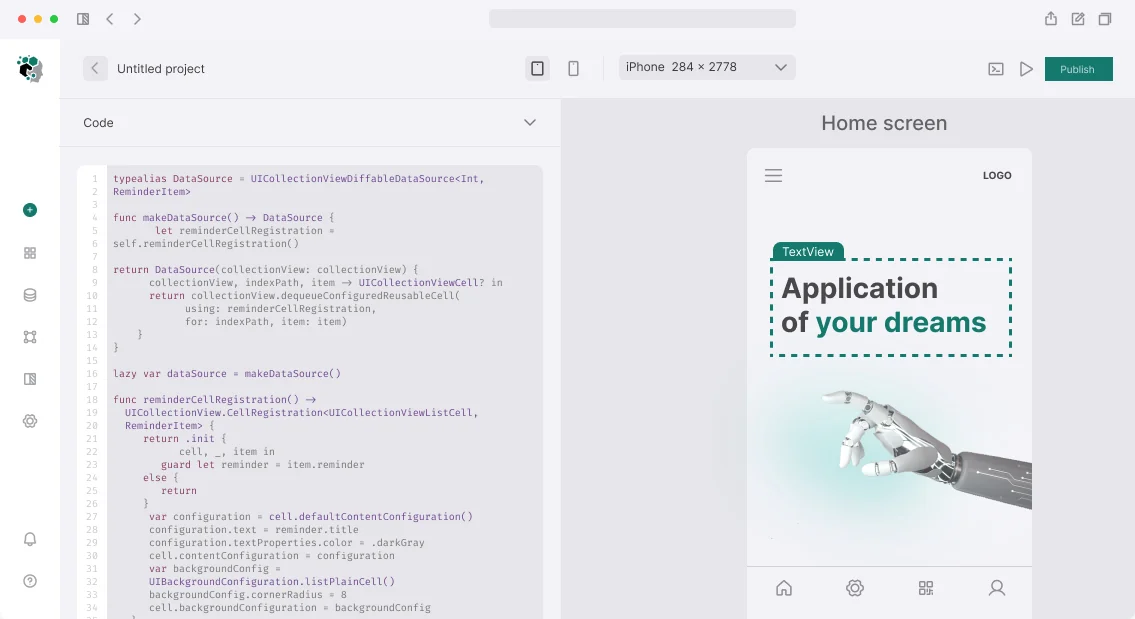
Типичная боль: пользователь жалуется на баг, но вы не можете его воспроизвести. Сессионная запись решает эту проблему — вы буквально видите, что делал пользователь. Однако без правильной интеграции запись либо ничего не покажет, либо сольёт чувствительные данные. Мы подключаем Smartlook к мобильному приложению за 4–8 часов, с учётом всех требований безопасности и аналитики. За более чем 5 лет работы с мобильной аналитикой мы выполнили более 20 проектов по интеграции сессионной записи. Наш опыт — ваша гарантия отсутствия утечек и быстрого старта. Закажите аудит — оценим проект и предложим оптимальный план.
Как интеграция Smartlook решает проблему утечки данных?
Smartlook по умолчанию записывает весь экран. Если не настроить маскировку, в сессию попадут номера карт, CVV, пароли. Мы настраиваем маскировку на уровне View и UIViewController (iOS) и через атрибуты XML или программно (Android). В режиме wire-frame UI-элементы отображаются схематично, текст не распознаётся — безопасно для продакшена. Это гарантирует соответствие стандартам безопасности, таким как GDPR и PCI DSS. В нашем проекте для финтех-стартапа мы закрыли 12 экранов за 2 часа — ни одна чувствительная строка не попала в запись. Smartlook SDK documentation.
Почему стоит выбрать автоматический трекинг событий?
Автоматический трекинг создаёт события для всех интерактивных элементов, но в дашборде они имеют нечитаемый идентификатор вроде UIButton@(123,456). Мы присваиваем каждому ключевому элементу кастомный slTrackId (iOS) или SmartlookHint (Android). После этого в воронках и фильтрах вы видите purchase_button_pdp, а не координаты. Это ускоряет запуск аналитики в 3 раза по сравнению с ручной разметкой событий. Например, в интернет-магазине мы разметили 50 кнопок за 1 день — ранее на это уходило 3 дня. Автоматический трекинг с кастомными именами в 3 раза лучше ручной разметки.
Как снизить избыточный трафик и стоимость?
Smartlook тарифицируется по количеству записанных сессий. Если записывать 100% сессий, бюджет улетит в космос. Мы настраиваем семплинг — 25% для случайных пользователей, 100% для премиум-сегмента. Это можно сделать как на старте SDK, так и динамически по условию. Семплинг позволяет сократить расходы на запись до 80%. Для крупного приложения с 1 млн пользователей в месяц разница между 100% и 25% записи — экономия в 4 раза. Wire-frame режим лучше screenshot: потребляет в 2 раза меньше трафика, сохраняя при этом структуру экрана.
Детали настройки семплинга
Семплинг настраивается через условие запуска SDK. Пример: записывать только премиум-пользователей (100%) и 20% остальных. Это даёт до 80% экономии без потери критических данных. Параметры семплинга:
- Случайный процент: от 1% до 100%.
- По свойствам пользователя: план, регион, дата регистрации.
- Динамическое изменение без обновления приложения.
Как мы подключаем Smartlook
Используем последнюю версию SDK: для iOS — Swift 5.9+ через Swift Package Manager, для Android — Kotlin с Gradle. Всё в одном блоке:
// iOS — интеграция // Swift Package Manager: .package(url: "https://github.com/smartlook/smartlook-ios-sdk", from: "2.0.0") import Smartlook @main struct MyApp: App { init() { Smartlook.setup(key: "YOUR_API_KEY") Smartlook.start() } var body: some Scene { WindowGroup { ContentView() } } } // Настройка рендеринга и автотрекинг let config = Smartlook.SetupConfiguration(key: "YOUR_API_KEY") config.renderingMode = .native // wire-frame для конфиденциальности Smartlook.setEventTrackingMode(.fullTracking) Smartlook.setup(configuration: config) // Маскировка view view.slSensitive = true // Имя элемента purchaseButton.slTrackId = "purchase_button_pdp" // Кастомные события и свойства пользователя Smartlook.trackCustomEvent(name: "checkout", props: ["step": "payment"]) Smartlook.setUserIdentifier("user_123", sessionProperties: ["plan":"premium"]) // Android — интеграция // build.gradle: implementation("com.smartlook.recording:app:2.+") Smartlook.setupAndStartRecording("YOUR_API_KEY") // Маскировка через XML <EditText android:id="@+id/cvvField" app:smartlook_sensitive="true" /> // Имя элемента SmartlookHint.setViewId(binding.purchaseButton, "purchase_button_pdp") // Кастомные события Smartlook.trackCustomEvent("checkout", mapOf("step" to "payment")) Код для семплинга:
// Семплинг — запись по условию if user.isPremium { Smartlook.start() } else { if Int.random(in: 0..<5) == 0 { Smartlook.start() } // 20% } Сравнение режимов рендеринга
| Режим | Описание | Потребление трафика | Конфиденциальность |
|---|---|---|---|
| Screenshot | Полный скриншот экрана | Высокое | Нет маскировки |
| Wire-frame | Схематичное отображение | Среднее | Не сохраняет текст |
| No rendering | Только события, без видео | Минимальное | Полная |
Wire-frame режим потребляет в 2 раза меньше трафика, чем screenshot.
Типы автоматических событий Smartlook
| Событие | Когда срабатывает |
|---|---|
| click | Нажатие на интерактивный элемент |
| input | Взаимодействие с текстовым полем |
| focus | Фокус на поле |
| scroll | Скролл списка |
Как настроить маскировку данных?
Подробная инструкция:
- Определите чувствительные экраны: платёжные формы, ввод личных данных.
- Для iOS: присвойте каждому защищаемому View свойство
slSensitive = true, либо используйтеSmartlook.setViewIsSensitive(view, isSensitive: true)для UIViewController. - Для Android: добавьте атрибут
app:smartlook_sensitive="true"в XML или вызовитеSmartlook.registerSensitiveView(view)программно. - Проверьте в тестовой сессии, что поля скрыты.
Почему мы настаиваем на автоматическом трекинге
Smartlook анализирует жесты и взаимодействия без единой строки кода. Вам не нужно размечать каждый UI-элемент — события создаются автоматически. Если потребуется точность, присвойте имена ключевым элементам. Это ускоряет запуск аналитики в разы. Кроме того, Smartlook API позволяет интегрировать тепловые карты и воронки для глубокой сессионной аналитики.
Что входит в работу (deliverables)
- Исходный код интеграции с комментариями на GitHub.
- Документация по маскировке и кастомным событиям.
- Настроенные воронки и дашборды в Smartlook.
- Обучение команды работе с сессиями (1 час).
- Поддержка после деплоя — 2 недели.
Напишите нам для консультации — свяжитесь с нами для аудита проекта. Закажите сейчас, и команда экспертов возьмётся за дело.
Процесс работы
- Аналитика — разбираем текущую схему событий и выявляем «тёмные зоны».
- Проектирование — определяем, какие экраны маскировать, какие элементы именовать, какой процент сессий записывать.
- Интеграция — устанавливаем SDK, настраиваем параметры, пишем кастомные события.
- Тестирование — проверяем маскировку, корректность событий, работу семплинга.
- Деплой в App Store / Google Play — выгружаем новую сборку, отслеживаем первые сессии.
Сроки
Базовая интеграция — 4–8 часов. Если нужна глубокая разметка, кастомные события и воронки — 1–2 дня. Точная оценка рассчитывается индивидуально после аудита текущего проекта.