

Составление руководства пользователя для 1С-Битрикс
Большинство руководств для Битрикс-проектов создаются один раз и мгновенно устаревают: скриншоты показывают меню, которого нет, а инструкции ведут к несуществующим кнопкам. Мы решаем эту проблему — создаём живой документ с чёткой структурой, конкретными шагами и механизмом обновления. Наш опыт — более 5 лет работы с Битрикс-проектами и 30+ внедрённых руководств. Стоимость создания руководства пользователя начинается от $270–390, а экономия на поддержке — до 50% за счёт снижения числа обращений в техподдержку. Сертифицированные специалисты по Битрикс гарантируют актуальность на момент передачи. При комплексном заказе (руководство + настройка) скидка до 15%.
Закажите разработку руководства под ключ: мы проанализируем ваш проект, напишем инструкции для каждой роли и настроим процесс актуализации.
Как составить руководство пользователя для 1С-Битрикс?
Проблемы, которые мы решаем
- Разные аудитории требуют разного объёма. Контент-менеджеру нужны пошаговые инструкции с названиями кнопок; менеджеру магазина — сценарии обработки заказов; разработчику — техническая документация. Смешивать их в одном документе — ошибка.
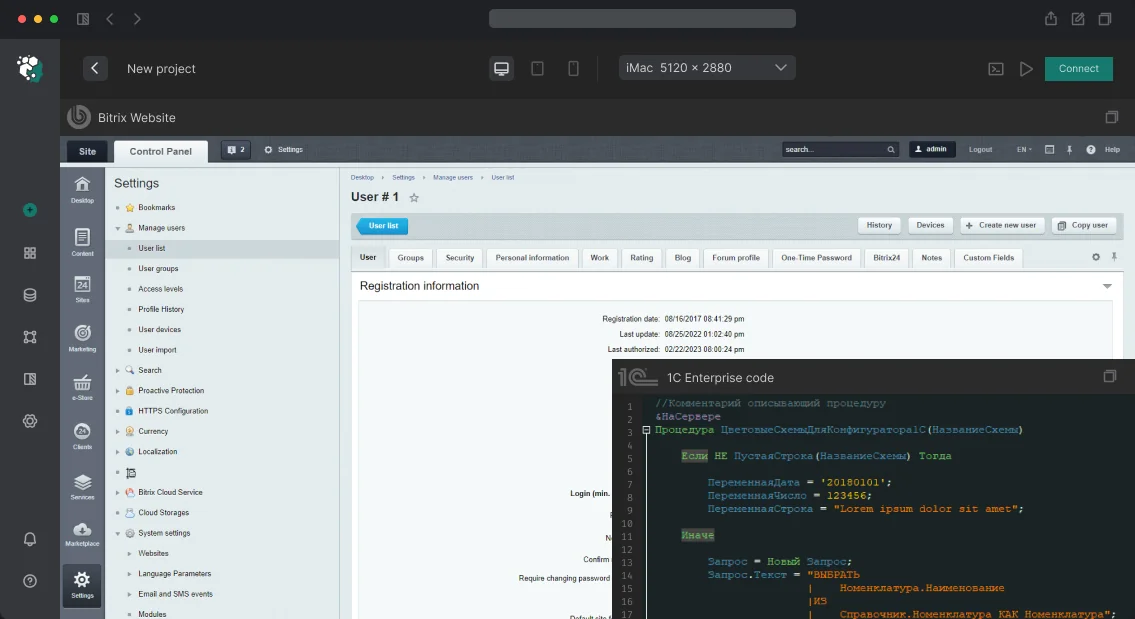
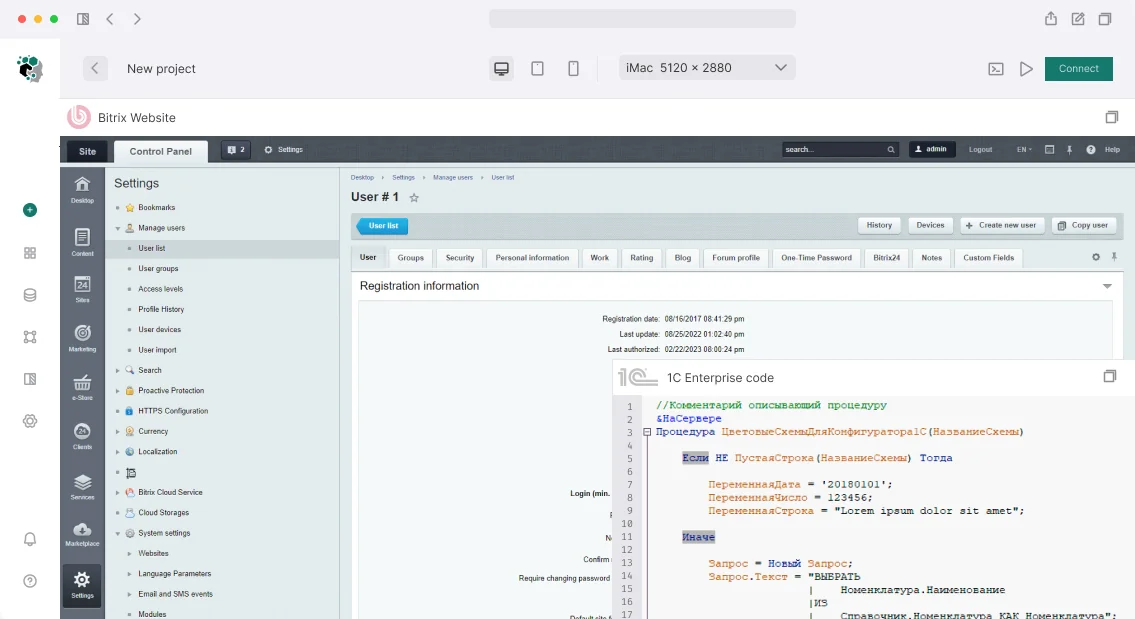
- Инструкции без скриншотов не работают для новичков, а скриншоты устаревают при каждом обновлении. Баланс: иллюстрировать только неочевидные элементы. Инструкции со скриншотами ускоряют обучение в 2–3 раза по сравнению с чисто текстовыми. Готовое руководство, построенное на задачах, ускоряет ввод в должность в 3–5 раз по сравнению с традиционной документацией, построенной по меню.
- Документация без плана обновления бесполезна. Через месяц половина шагов перестаёт соответствовать реальности.
Почему руководство пользователя нужно обновлять регулярно?
Любой активный проект на Битрикс меняется: добавляются модули, обновляется UI, меняются бизнес-процессы. Если документация не поспевает за этими изменениями, она превращается в дезинформацию. Рекомендуем ставить чекбокс «Обновить руководство» в каждую задачу разработки. Это сокращает время на актуализацию до 2 часов вместо 2 дней.
Как мы это делаем
Мы строим руководство вокруг задач, а не пунктов меню. Пример структуры для контент-менеджера:
1. Вход в систему и навигация 2. Работа с новостями 2.1. Добавить новость 2.2. Редактировать опубликованную 2.3. Запланировать публикацию 2.4. Снять с публикации 3. Работа со страницами (визуальный редактор, изображения, SEO) 4. Работа с каталогом товаров 4.1. Добавить товар 4.2. Изменить цену 4.3. Обновить остатки вручную Каждую инструкцию пишем конкретно: «Нажмите кнопку Добавить элемент в правом верхнем углу» — с указанием названия элемента и его положения. Приводим примеры заполнения полей. Скриншоты используем только для скрытых опций — например, для выбора раздела в глубоком подменю. Такой подход снижает затраты на обслуживание в 2–3 раза, как показывает наша практика.
Что входит в нашу работу
| Компонент | Описание |
|---|---|
| Интервью с командами | Определяем аудиторию, ключевые сценарии, частые ошибки |
| Структура документа | Оглавление, привязанное к задачам пользователя, а не к меню |
| Написание инструкций | Пошаговые тексты для 3 ролей |
| Скриншоты и аннотации | PNG 1920×1080, выделения через Figma, хранение в git |
| Проверка на реальном пользователе | Тестируем инструкции на сотруднике заказчика |
| Публикация | Confluence/Notion для команды, PDF для клиента |
| Сопровождение (опционально) | Ежеквартальное обновление по договору |
Почему инструкции без скриншотов неэффективны?
Скриншоты ускоряют обучение на 40–60%, но создают проблему: при обновлении они устаревают. Наши правила: скриншот нужен только если кнопка находится в неочевидном месте (подменю третьего уровня или скрыта под иконкой). Для основных действий достаточно точного описания — «кнопка Сохранить в правом верхнем углу формы». Это снижает затраты на обслуживание в 2–3 раза.
Как обновлять руководство без головной боли?
Рекомендуем три точки контроля:
- Каждая задача на изменение интерфейса содержит чекбокс «Обновить руководство пользователя».
- После обновления Битрикс — просмотр изменившихся разделов административной панели.
- Ежеквартальный ревью: проходим все сценарии и проверяем актуальность.
Пример чек-листа для ревью:
- Проверить все ссылки в руководстве.
- Обновить скриншоты для изменённых экранов.
- Уточнить шаги для новых функций.
- Удалить устаревшие разделы.
Этапы и сроки
| Этап | Содержание | Сроки |
|---|---|---|
| Анализ | Интервью, определение аудитории и задач | 1–2 дня |
| Проектирование | Оглавление, сценарии | 1 день |
| Написание | Пошаговые инструкции (без скриншотов) | 3–7 дней |
| Визуализация | Скриншоты, аннотации | 1–3 дня |
| Тестирование | Проверка на реальном пользователе | 1–2 дня |
| Публикация | Размещение в выбранной системе | 1 день |
Суммарно: от 2 до 4 недель. Стоимость рассчитывается индивидуально после оценки объёма функционала. Мы работаем с Битрикс-проектами более 5 лет, создали инструкции для 30+ интернет-магазинов и корпоративных порталов. Гарантируем актуальность на момент передачи. Свяжитесь с нами, чтобы оценить проект за 2 дня. Получите консультацию — мы бесплатно проанализируем текущее состояние документации.
Для сложных операций (например, обмен с 1С) мы используем CommerceML — стандарт обмена данными. Это проверенный подход.